ナビ・地図ルート案内
- ルート案内中にルート全体を表示したい
-
ルート案内中画面右下のボタンを押すと、全体のルートが表示されます。画面右下のボタンを再度押下すると元の表示に戻ります。
- 画面右下のボタンをタップ
- 画面右下の「ターゲットマーク」をタップ

- ルート案内中にレーンリストを表示したい
-
設定変更画面から「走行レーンリスト表示」ボタンをオンにしておくことで、案内中画面上部の右左折を表すカード(ターンリスト)の下に交差点ごとのレーンリストが表示されます。
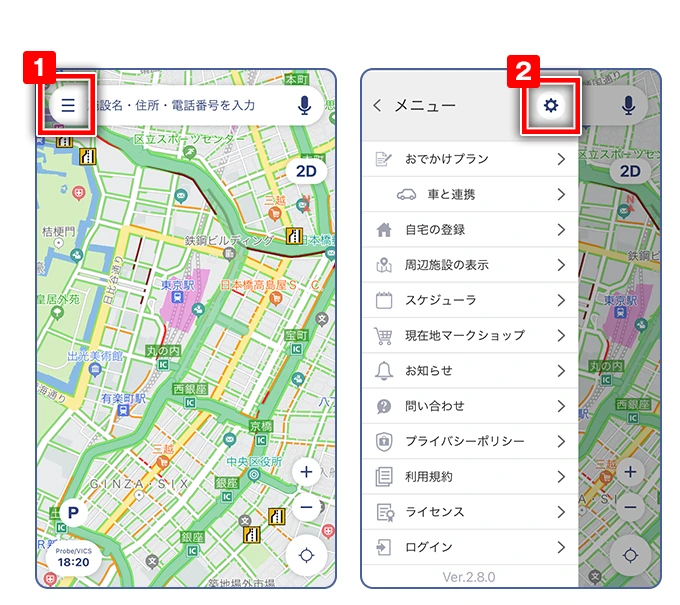
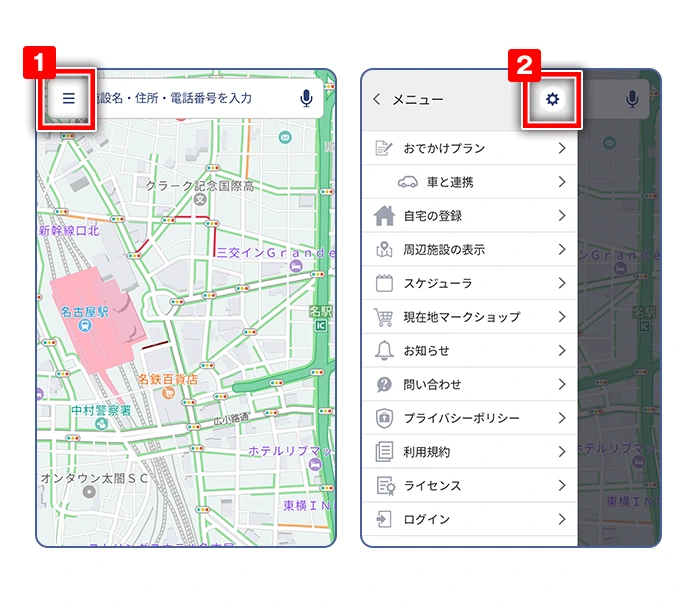
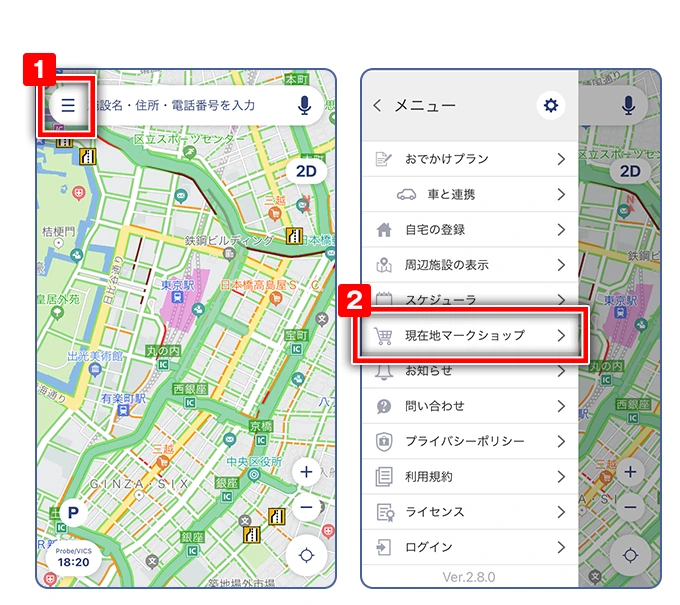
- 左下の「メニューアイコン」をタップ
- 「設定」をタップ
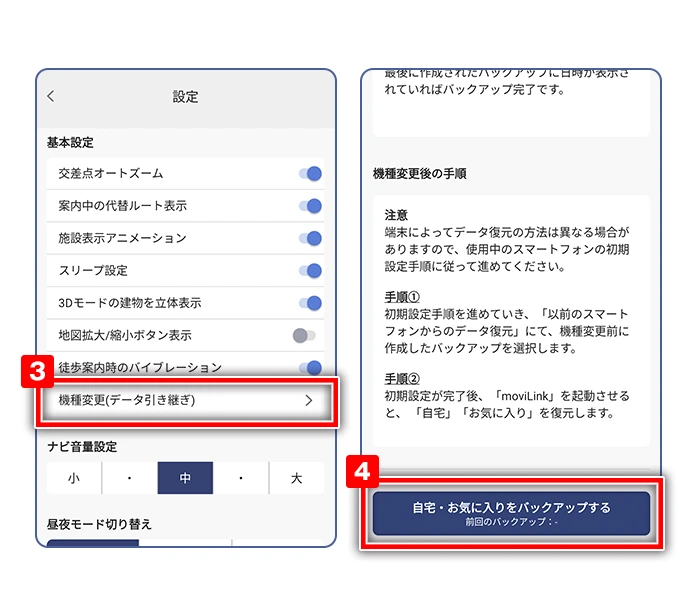
- 「基本設定」をタップ
- 「走行レーンリスト表示」の設定をオンにする


■レーンリスト表示
ルート案内中に画面上部の右左折情報表示の下に交差点ごとのレーン情報が表示されます。
レーンリストを押すと1つに格納されます。
- ルート案内中に交差点を拡大表示したい(オートズーム)
-
設定変更画面から「交差点オートズーム」ボタンをオンにしておくことで、ルート案内中に交差点へ近づくとオートズームすることができます。※
- 左下の「メニューアイコン」をタップ
- 「設定」をタップ
- 「基本設定」をタップ
- 「交差点オートズーム」の設定をオンにする


※次の条件を全て満たす場合にオートズームします。
- 案内点の手前
- オートズーム開始時縮尺が25mより上
- 自車中心で地図表示
- 案内点が連続する場合、前回オートマップズーム終了地点から次の案内点までの距離が100m以上ある
- 案内中に交通状況の変化を考慮したルートに自動で切り替わるようにしたい
-
設定をONにすることで、案内中に交通状況の変化を考慮したルートに自動で切り替わります。
- 左下の「メニューアイコン」をタップ
- 「設定」をタップ
- 「基本設定」をタップ
- 「案内中のルート自動切替」の設定をオンにする


■切り替わった際の表示

- ルート案内中に現在地より先の分岐、IC、SAの情報を確認したい
-
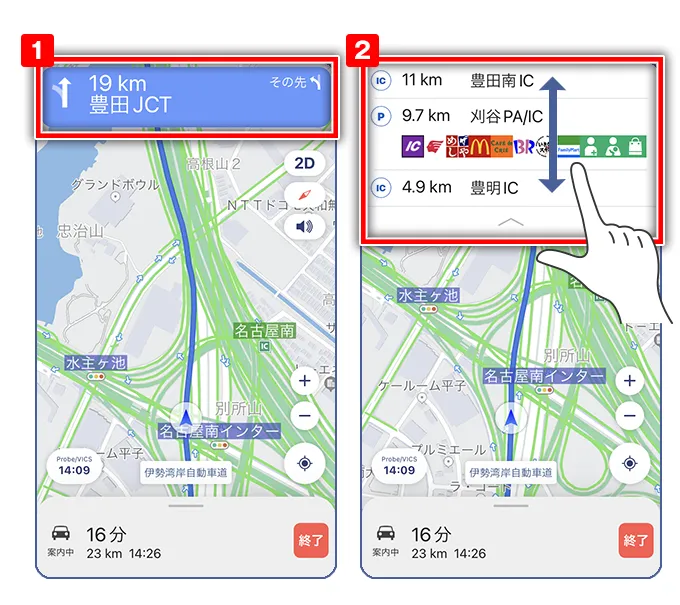
ルート案内中に、現在地より先の分岐情報、ICやSAの情報を確認することができます。
- 案内中画面の上部に表示されている"分岐情報欄"をタップ
- 現在地より先の、詳細な分岐情報、ICやSAの情報を表示させる
上下にスクロールして確認することができます。
- ルート案内中に経路情報の確認や案内設定の変更をしたい
-
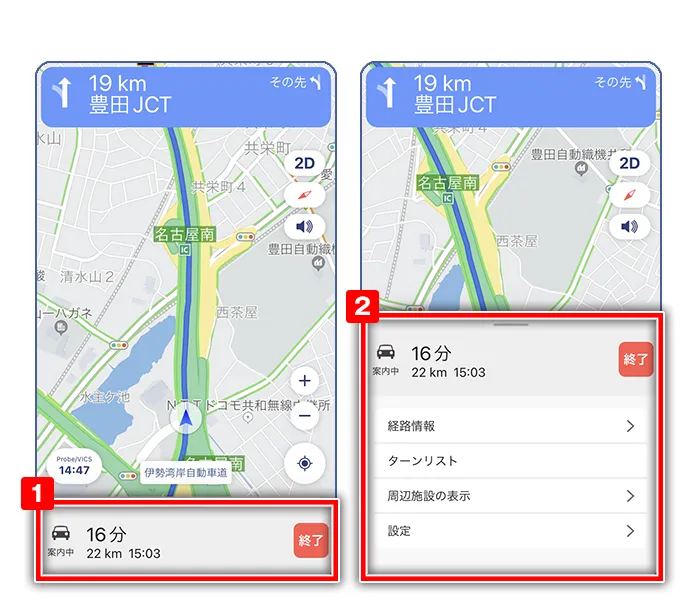
ルート案内中にも、ルート探索の条件の変更や経路情報の確認、ナビ音量設定を変更することができます。
- 案内中画面の下部に表示されている所要時間の部分をタップ
- 下記情報を確認・変更する
- ルート種別:ルート探索の条件を変更できます
- 経路情報:ルート全体の経路情報を確認できます
- ターンリスト:現在地より先の、詳細な分岐情報、ICやSAの情報を確認できます
- 設定:設定>基本設定で案内設定を変更できます
- メインルート以外の代替ルート(サブルート)も検討したい
-
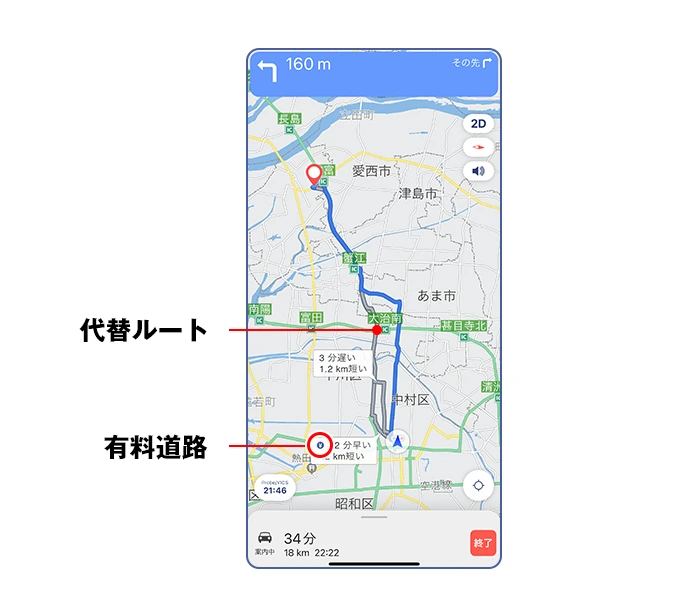
- 基本設定画面から「案内中の代替ルート表示」ボタンをオンにしておくことで、オンライン状態でのルート案内中に代替ルートが表示されるようになります。
- グレー色のルートが代替ルートです。ルートをタップ、または、おクルマが代替ルートに乗線すると自動的にルート案内が切り替わります。
- 代替ルートは、設定した条件とは異なる探索条件(※)になっている場合もあります。
代替ルートが選択されている状態で探索条件をお確かめください。
(※)「おすすめ」で設定したメインルートに対して代替ルートは「一般優先」で表示されるなど
■探索条件の確認方法
- 案内音声の音量を変更したい(ナビ音量)
-
下記の方法で案内音声の音量をご変更いただけます。
<スマートフォン単体でご利用の場合>
■案内音声のON/OFF
ルート案内中、画面右上に表示されている「スピーカーアイコン」をタップしていただくことで、案内音声をON/OFFにすることができます。
※案内音声が聞こえない場合は、「スピーカーアイコン」が“×”になっていないかご確認ください。
「スピーカーアイコン」をタップしていただくとONにすることができます。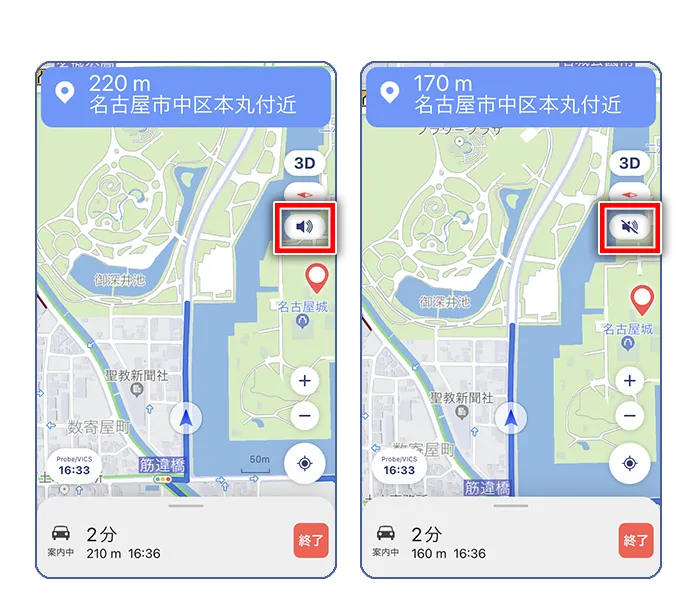
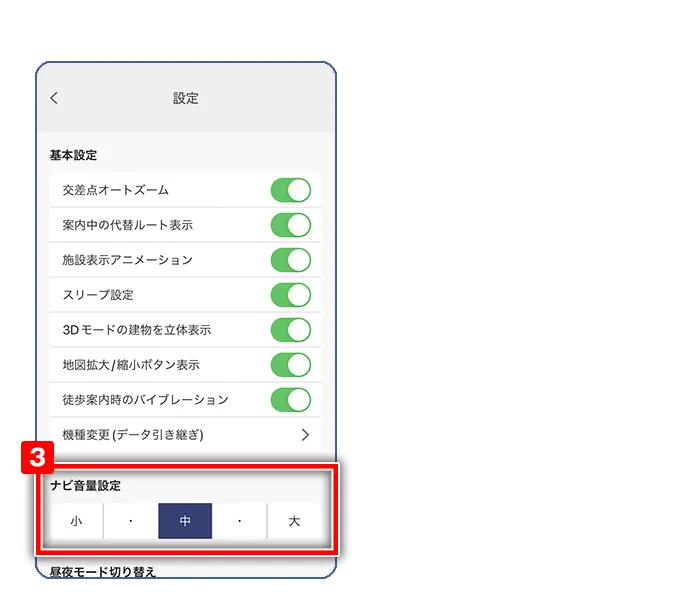
■ナビ音量設定
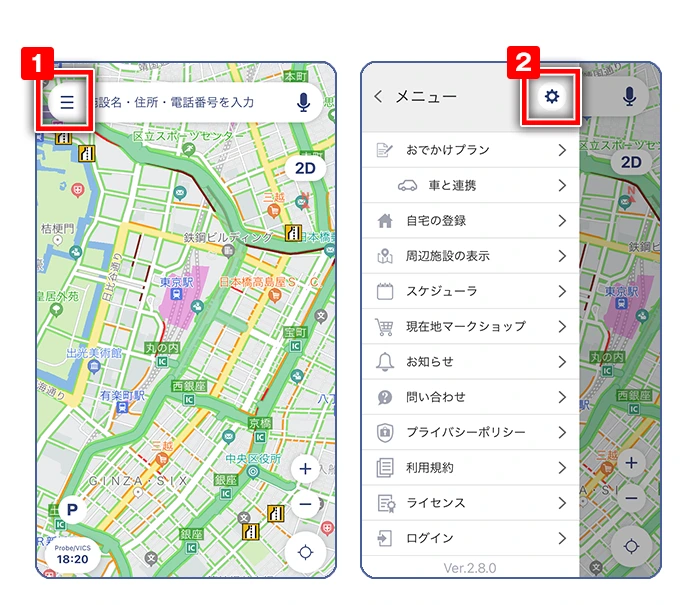
- 左下の「メニューアイコン」をタップ
- 「設定」をタップ
- 「基本設定」をタップ
- ナビ音量設定を確認、お好みの音量に変更してください
※ナビ案内音声のみへの音量変更になります(音楽アプリ等の音量は変更されません)
<ディスプレイオーディオに接続してご利用の場合>
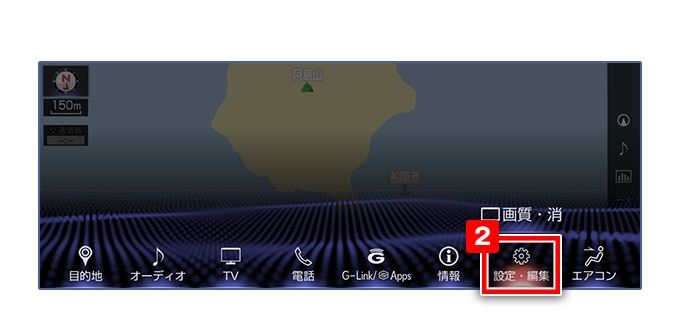
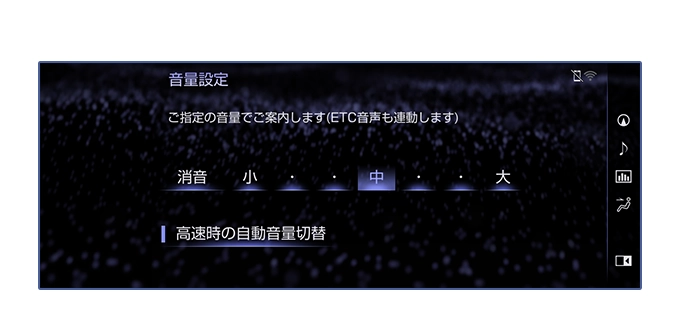
TOYOTA SmartDeviceLink for DH(スマートデバイスリンク)/Apple CarPlay(カープレイ)/Android Auto(アンドロイドオート)接続中は、ディスプレイオーディオ側でご変更いただけます。■ディスプレイオーディオ側のナビ音量設定
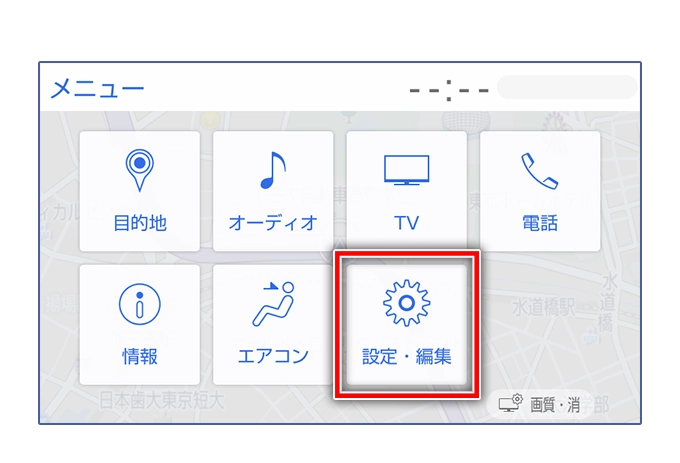
- 「MENU」スイッチを押し、メニューを表示
- 「設定・編集」をタップ
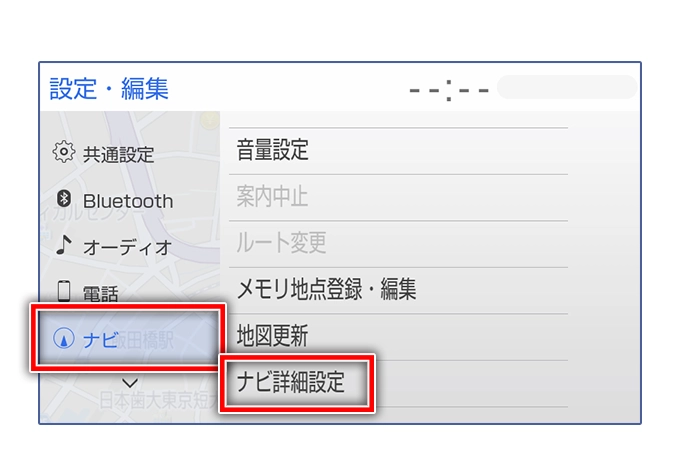
- 「ナビ」をタップ
- 「音量設定」をタップ
- 音量設定を確認、お好みの音量に変更してください
(ディスプレイオーディオによって異なる場合がありますのでお手元の取扱説明書をご確認ください。)

■ディスプレイオーディオ画面上のmoviLinkアプリでのナビ音量設定(Apple CarPlay(カープレイ)/Android Auto(アンドロイドオート))
- 案内中画面の地図をタップ
- 「歯車アイコン」をタップ
- 「ナビ音量設定」をタップ
- 音量設定を確認、お好みの音量に変更してください
※ナビ案内音声のみへの音量変更になります(音楽アプリ等の音量は変更されません)


- ルート案内中に経由地を追加・削除したい
-
ルート案内中に以下の方法で経由地を追加・削除することができます。
■経由地追加
①周辺施設のアイコンからの経由地追加- 地図上の「周辺施設アイコン」をタップ
- 「ルート」をタップ
- 「経由地に追加」をタップ
※直近の経由地として追加します

②地図上の任意地点からの経由地追加
- 地図上で目的地追加したい場所を長押し
- 「ルート」をタップ
- 「経由地に追加」をタップ
※直近の経由地として追加します

■経由地削除
<スマートフォン単体でご利用の場合>
- 案内中画面の下部に表示されている「終了」ボタンをタップ
- 「次の目的地を削除」をタップ

<Apple CarPlay(カープレイ)に接続してご利用の場合>
- 案内中画面の地図をタップ
- 「案内終了」をタップ
- 「次の目的地を削除」をタップ


<Android Auto(アンドロイドオート)に接続してご利用の場合>
- 案内中画面の地図をタップ
- 「車両アイコン」をタップ
- 「次の目的地を削除」をタップ


- ルート案内中に一般道と高速道を切り替えたい
-
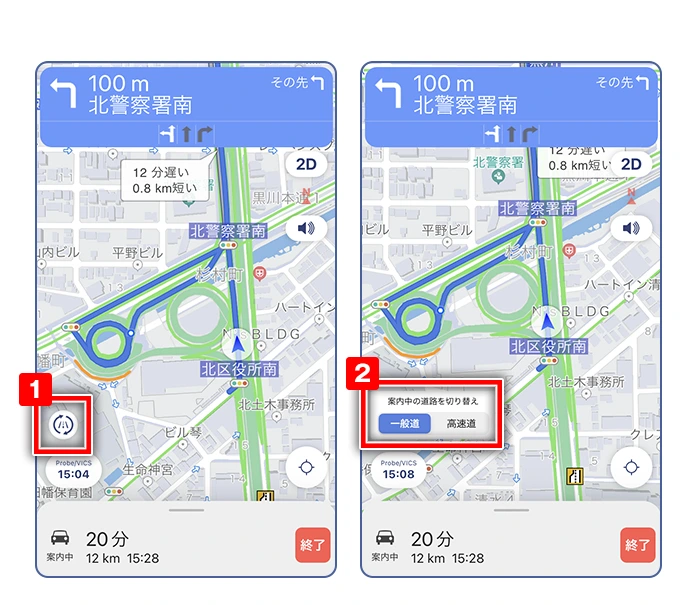
スマートフォン単体でのご利用やApple CarPlay(カープレイ)/Android Auto(アンドロイドオート)接続時の場合、ルート案内中に一般道/高速道の切り替えが可能です。なお、「切り替えアイコン」は、切り替えが必要な場所でのみ表示されます。
※TOYOTA SmartDeviceLink for DH(スマートデバイスリンク)接続時は、一般道/高速道の切り替えスイッチが表示されない為、本機能はご利用いただけません。
■moviLinkアプリ
- 画面左下の「切り替えアイコン」をタップ
- 「一般道/高速道」のどちらかを選択
■Apple CarPlay(カープレイ)/Android Auto(アンドロイドオート)接続時
「案内終了」横の「切り替えアイコン」をタップ

- ルート案内中に運転をサポートする案内をしてほしい
-
設定画面から減少レーン案内、合流案内、踏切案内、事故多発地点案内ボタンをオンにしておくことで、運転をサポートする地図アイコン表示、案内音声が発話されるようになります。
- 左下の「メニューアイコン」をタップ
- 「設定」をタップ
- 「基本設定」をタップ
- 「運転アドバイス表示設定」をお好みに変更する


- ルート案内時以外でも画面上に地図を表示させたい(スリープ設定の解除)
-
設定変更することで、ルート案内をしていないときでも地図表示を維持することができます。
- 左下の「メニューアイコン」をタップ
- 「設定」をタップ
- 「基本設定」をタップ
- スリープ設定を変更する
オンにすることで、一定時間経過後に画面が消えてスマートフォンがスリープモードになります
オフにすることで、画面を触らないままの状態でも地図を表示し続けます
※画面が消えるまでの時間や、スリープになる時間は端末設定によります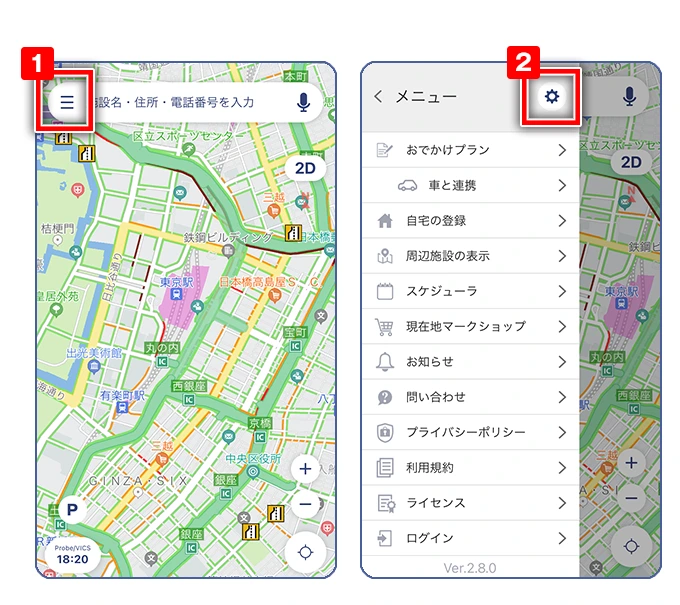
- 案内交差点のレーン情報を表示したい
-
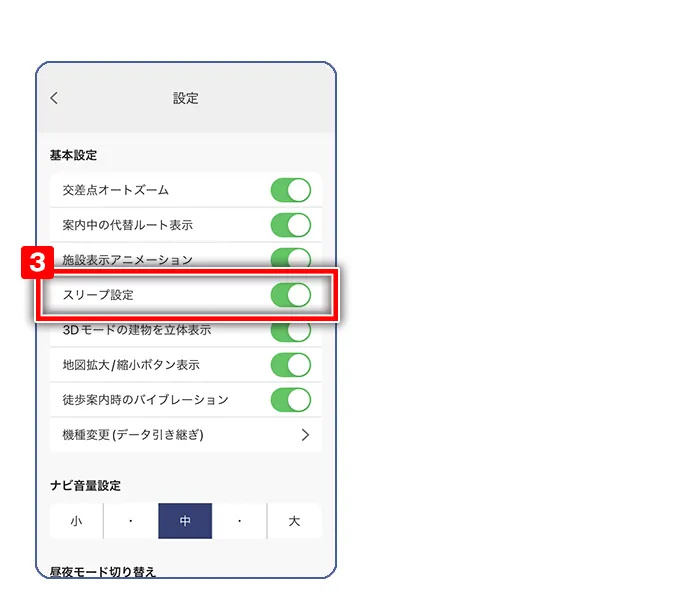
交差点の車線情報や推奨レーンの表示はルート案内時に右左折する交差点にて、交差点名の下に表示されます。
- 交通規制情報を表示したい(Probe/VICS)
-
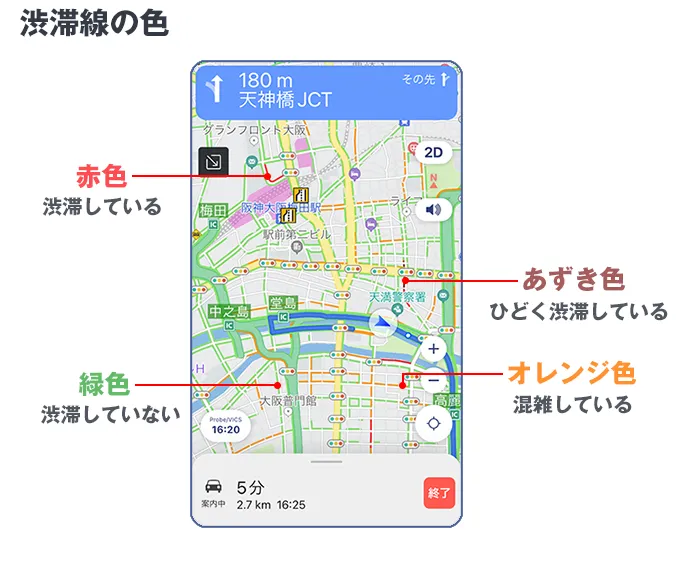
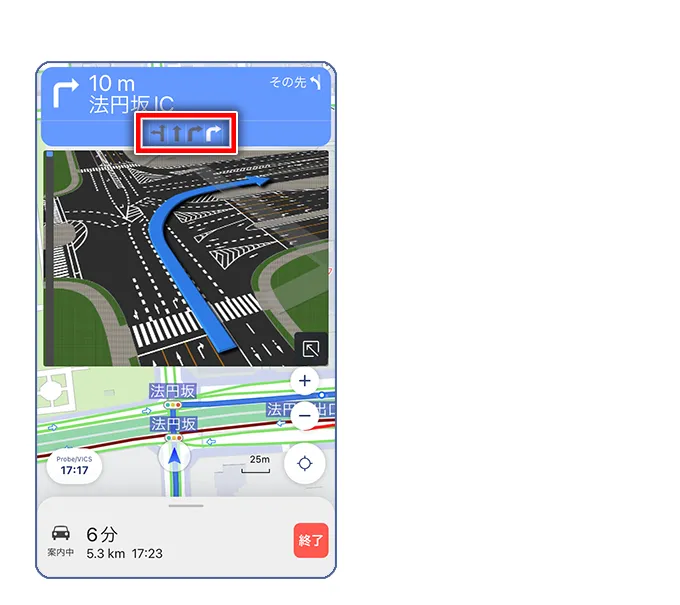
- 交通規制情報を表示させるには、地図設定画面の「Probe/VICS」をオンの状態にします。
- 右上の「地図設定アイコン」をタップ
- 「詳細カスタムタブ」をタップ
- 「Probe/VICS (交通情報)]設定をお好みで変更する
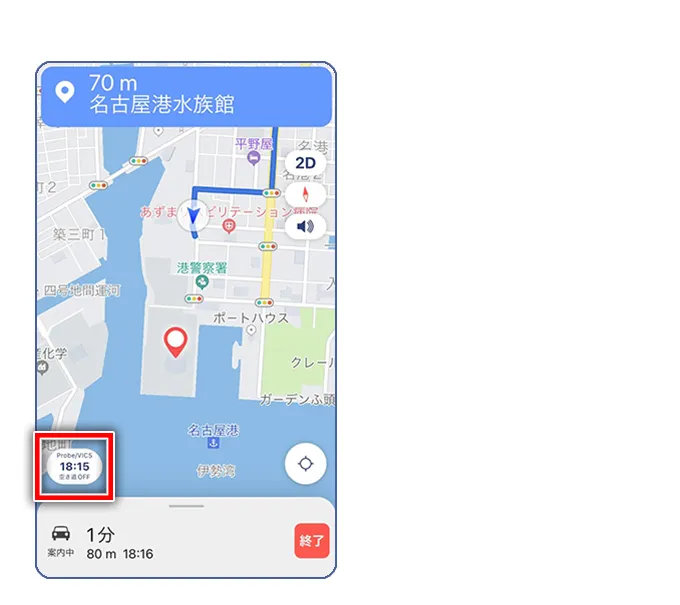
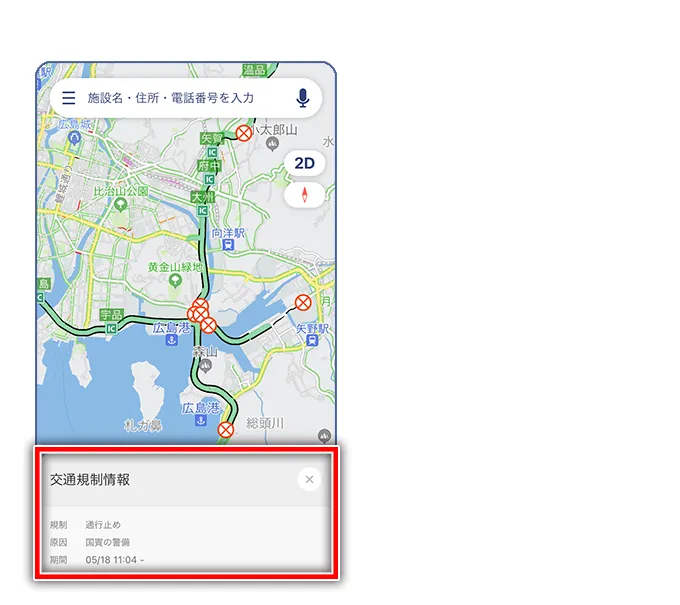
- 地図画面左下に表示されている時刻は「表示している交通情報の時刻」となり、時計機能とは異なります。
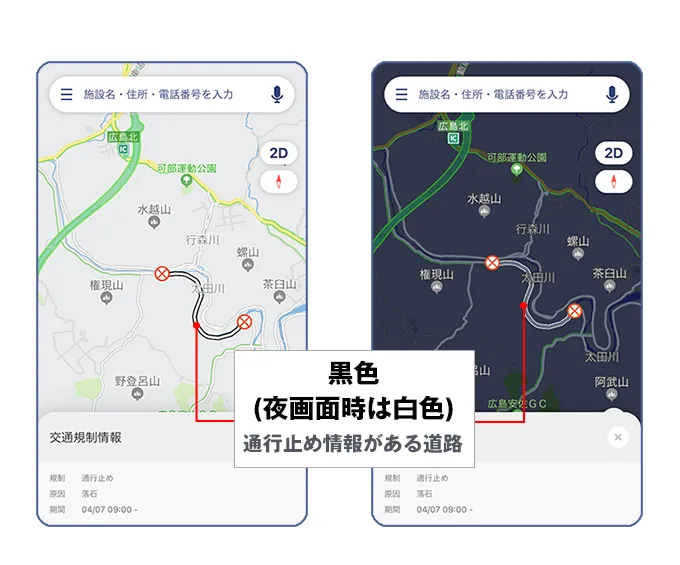
- オンの状態で、地図を拡大させると、通行止め区間や故障車、路上障害物、チェーン規制などの情報がアイコン別で表示されます。
また、表示されているアイコンをタップすることで、詳細情報をご覧いただけます。
- 交通規制情報を表示させるには、地図設定画面の「Probe/VICS」をオンの状態にします。
- 県境で音声案内をしてほしい
-
moviLink起動中であれば、音声で「**県に入りました」と都道府県境を案内いたします。
デモ案内モードご利用中は県境案内に対応しておりません。
- 走行軌跡を表示したい
-
走行軌跡表示には対応しておりません。
ナビ・地図ルート探索
- ルート探索の条件を変更したい
-
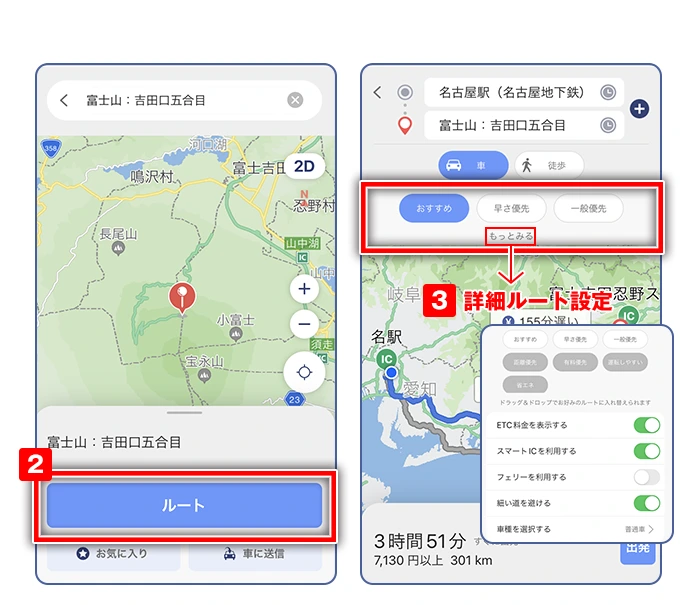
ルート探索の条件(設定ルート)をお好みに応じて入れ替えたり
各項目を設定をすることが可能です。- ルート種別
-おすすめ・・・早さ、安さ、運転しやすさのバランスを考慮したルート
-早さ優先・・・ビッグデータを使用した、目的地までの早さを優先したルート
-一般優先・・・有料道路を通りにくいルート
-距離優先・・・短い距離を優先して案内するルート
-有料優先・・・有料道路以外を通りにくいルート
-運転しやすいルート・・・交差点の右左折および、狭い道の通行を「おすすめ」ルートと比べて減少させるルート
-省エネルート・・・道路の勾配などを組み合わせた地図情報から目的地までに必要となる消費燃料を低減するルート(ガソリン車両向け)※「優先」ルートについては、あくまでもその条件を優先表示するものであり、それ以外の条件を一切含まないルート案内ではありません。
一般優先には高速道などの有料道路を含むルート、有料優先には一般道を含むルート案内もありますのであらかじめご了承ください。- 設定項目
-ETC料金を表示する・・・料金表示がETC料金で表示されます。
-スマートICを利用する・・・目的地周辺や現在地周辺に適当なスマートICがある場合は、スマートICを通すルート設定です。
-季節規制区間を避ける・・・冬季路面凍結など季節ごとに規制される区間を避けるルート設定です。
-フェリーを利用する・・・フェリー航路を利用するルート設定です。
-細い道を避ける・・・細街路を通りにくくするルート設定です。
-車種を選択する・・・普通車、または、軽自動車を選択するとその選択情報が有料道路の料金に反映されます。※"ETC料金を表示する”を選択するとETCの金額になりますが、時間帯割引など一部の割引が反映されない場合があります。
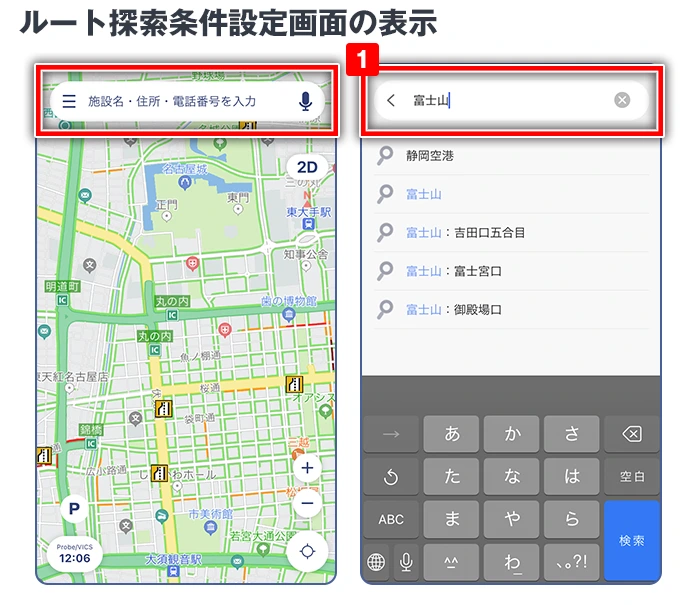
※規制区間を通らないと目的地に行けないようなときは、“季節規制区間を避ける”を選択しても、規制区間を利用するルートが探索されることがあります。■ルート探索条件設定画面の表示
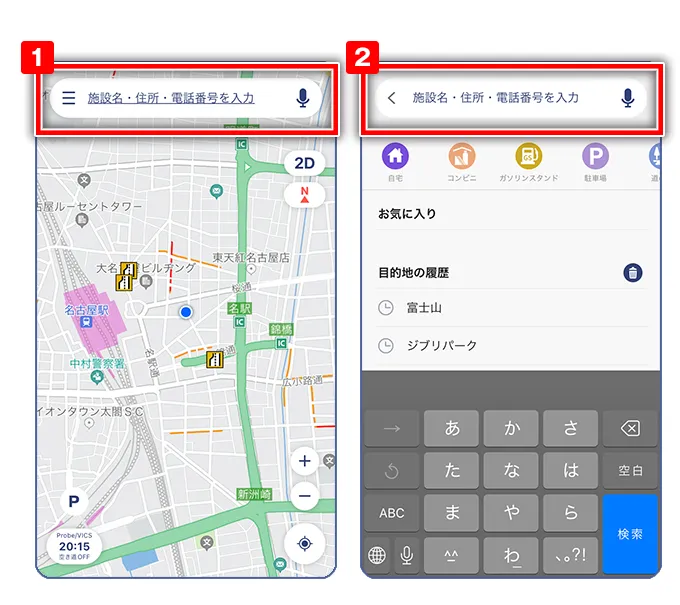
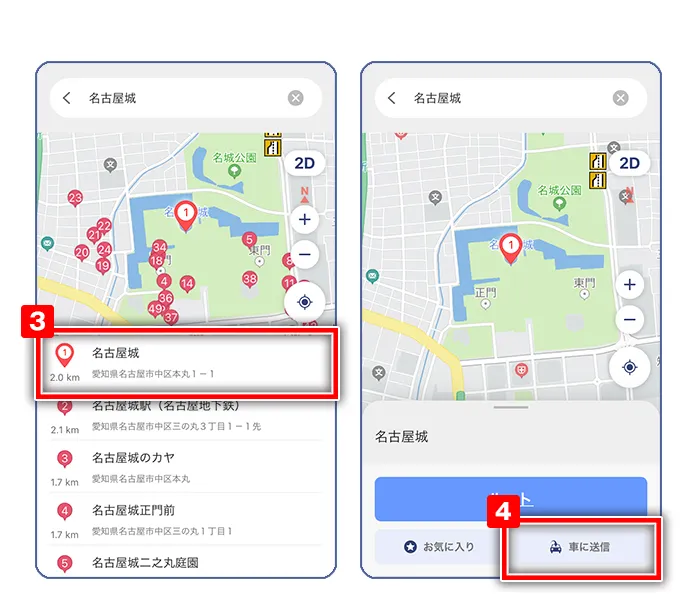
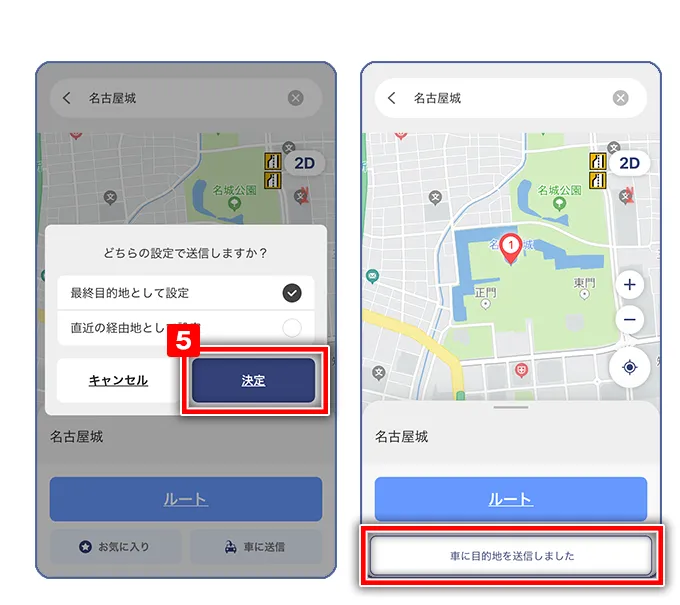
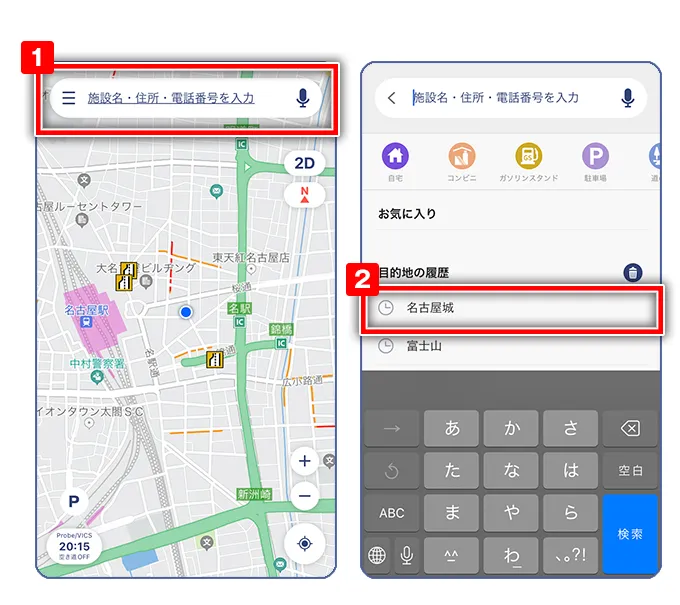
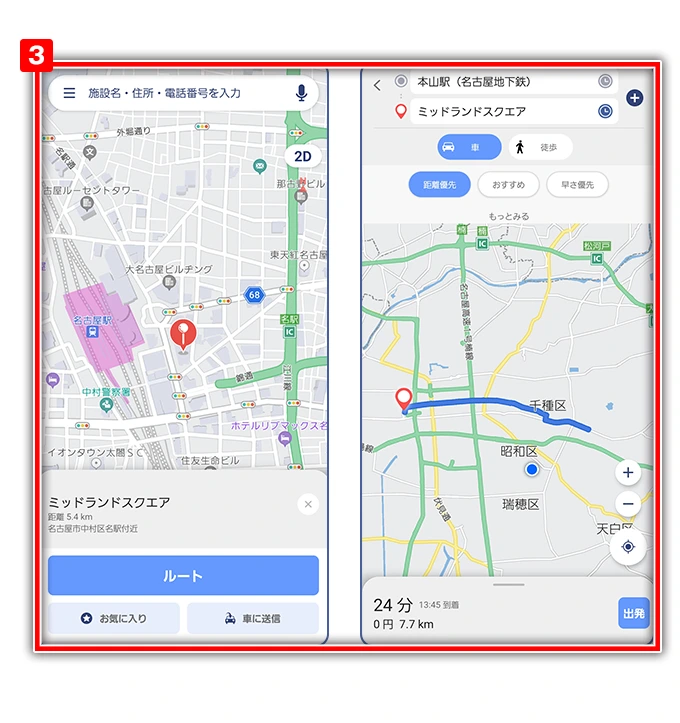
- 「施設名・住所・電話番号」より、目的地を検索
- 「ルート」をタップし、全体ルート画面を表示
- 所要時間の右側にある車アイコンをタップ
- ルートの詳細設定をタップ
お好みで、ルート案内の設定を変更してください。


- ルート種別の並び順を変更したい
-
ルート種別の並び順をお好みに応じて入れ替えることが可能です。
- 「施設名・住所・電話番号」をタップ、もしくは左下の「メニューアイコン」>「虫眼鏡アイコン」をタップ
- 目的地を検索
- 「ルート」をタップし、全体ルート画面を表示
- ルート種別を右端へスクロール
- 「⇆」をタップ
- 各ルート種別の右側にある並べ替えアイコンを(線が横に3本)長押ししながら任意の場所に移動させる


- 出発時刻・到着時刻を考慮したルート探索をしたい
-
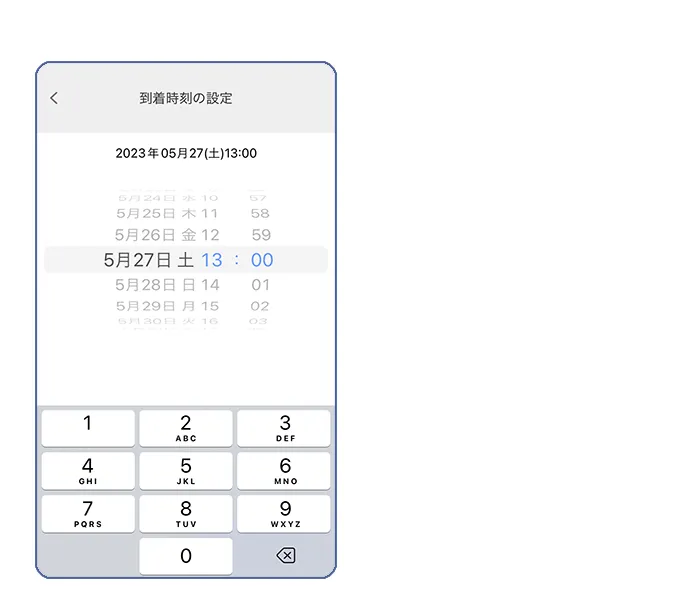
出発時刻の設定と到着時刻の設定ができます。
到着予測時刻の右にある「日時設定」をタップしてください。
現在時刻以外を選択した場合は、その時間帯における過去の統計情報を活用して
目的地までの所要時間を算出できます。
- 探索したルートの経路情報を確認したい
-
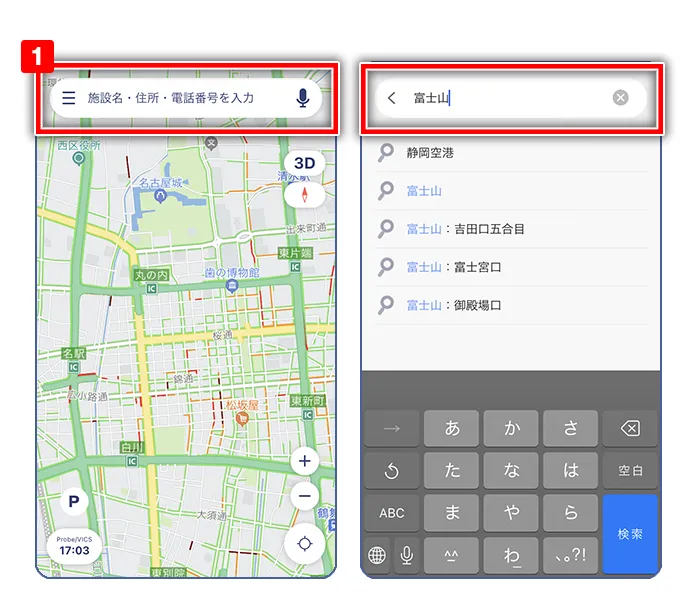
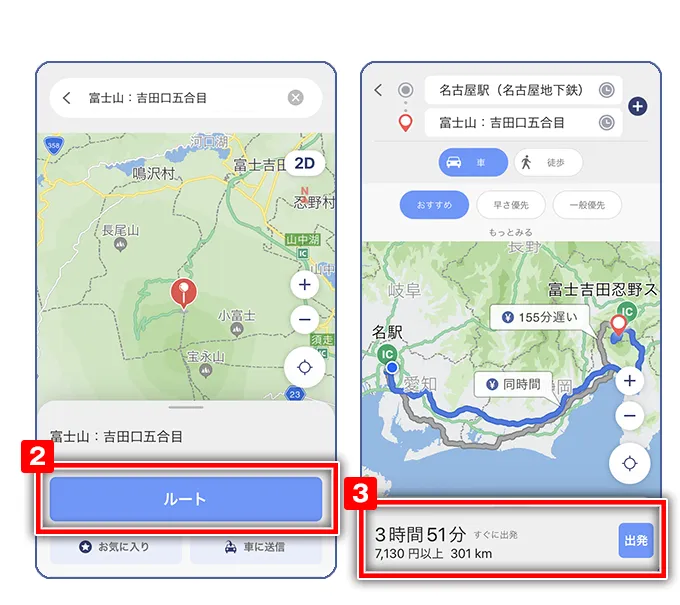
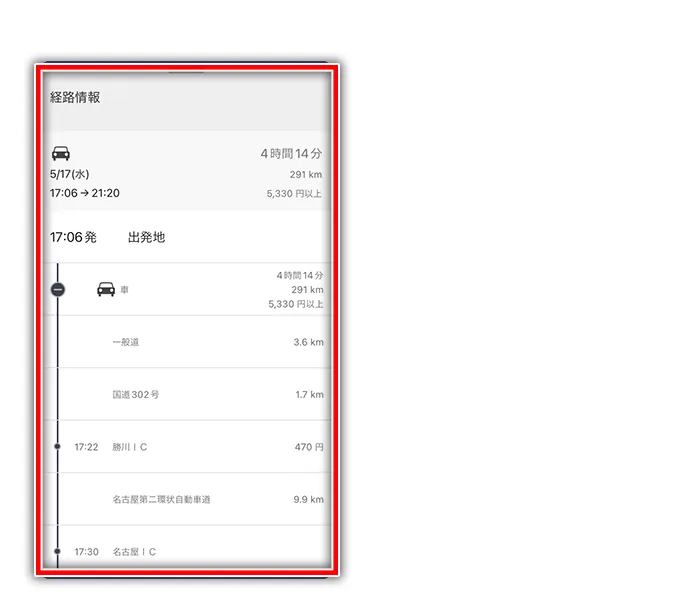
探索したルートの経路情報として、所要時間だけでなく主要な道路名称や通過予定時刻、高速料金等を確認することができます。
- 「施設名・住所・電話番号」をタップ、もしくは左下の「メニューアイコン」>「虫眼鏡アイコン」をタップ
- 目的地を検索
- 「ルート」をタップし、全体ルート画面を表示
- 画面下部の目的地付近をタップし、探索したルートの経路情報を表示
- 渋滞情報を考慮してルート探索したい
-
moviLinkのルート探索では、オフライン状態等で渋滞情報を取得できない場合を除き、必ず渋滞情報を考慮したルート探索を行っています。
目的地到着までの所要時間は、道路ごとの通過時間の統計情報を用いて算出しています。
- 高速道路の集中工事の情報を通知してほしい
-
集中工事バナー表示を設定することで、案内対象の高速道路を利用するルートが選択された場合および案内対象の高速道路の一定範囲内に近づいた場合に集中工事をバナーと音声で通知いたします。
- 左下の「メニューアイコン」をタップ
- 「設定」をタップ
- 「基本設定」をタップ
- 「集中工事配信」をオンにする


- デモ案内モードを利用したい
-
ルート探索後に画面下部の目的地付近をタップし「デモ案内開始」をタップするとデモ案内モードへ切り替わり、探索したルート上をデモ案内することができます。
デモ案内モードの速度変更についてはこちらをご参照ください。
- デモ案内モードの速度を変更したい
-
デモ案内モードの速度は4段階変更することができます。
- デモ案内開始後、画面左下のデモ速度ボタンをタップ
- お好みの速度を選択し「×」をタップ
※変更した速度は、次回以降のデモ案内時に適用されます。
<変更可能速度>
「x1.0」「x2.0」「x4.0」「x8.0」
デモ案内の利用についてはこちらをご参照ください。

- オフラインでもルート案内を利用したい
-
アプリ起動後に電波の届かない状態になった場合は、地図表示や住所検索、限られた範囲でのルート案内が可能です。
ルート案内中だった場合はご案内を継続いたします。なお、交通情報はオンラインに切り替わるまで最新情報への更新がされません。
また、オフライン状態ですとアプリが起動できませんので、起動時は電波環境の良い場所でお試しください。
- 現在地以外を出発地点としてルート探索をしたい
-
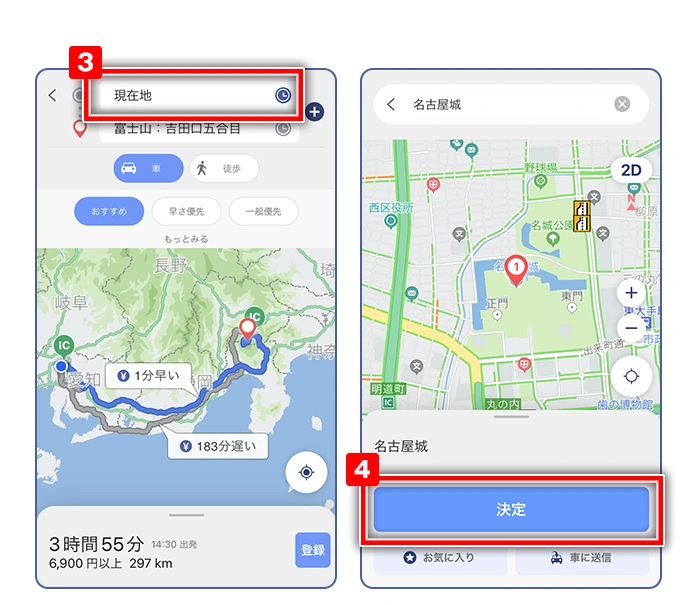
- 「施設名・住所・電話番号」、左下の「メニューアイコン」>「虫眼鏡アイコン」、「お気に入り」、地図上などから目的地を選択
- 「ルート」をタップし、全体ルート画面を表示させる
- 所要時間横の車アイコンをタップ
- 「ルートの編集」をタップ
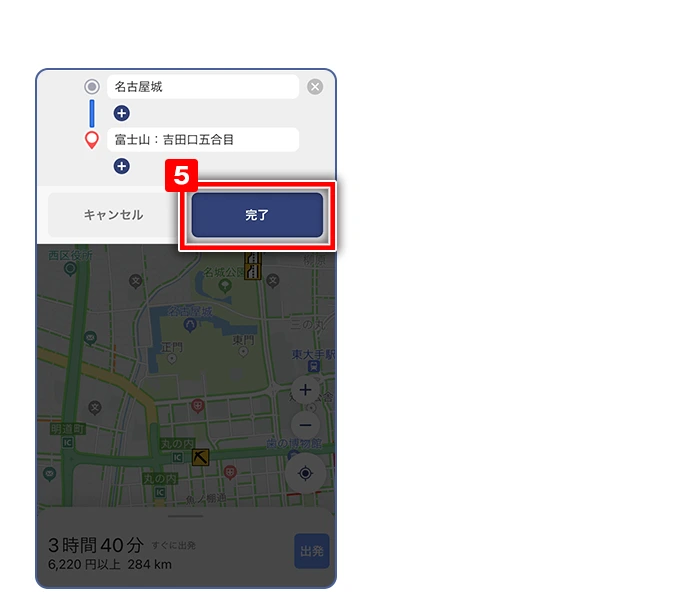
- 現在地をタップし、出発地点を選択
- 「決定」ボタンをタップ
- 「ルート」ボタンをタップ
上記操作により任意地点からのルート探索が可能となります。
また、出発地点は登録済みのご自宅やお気に入り、目的地の履歴だけでなく、施設名や住所、電話番号からも検索できます。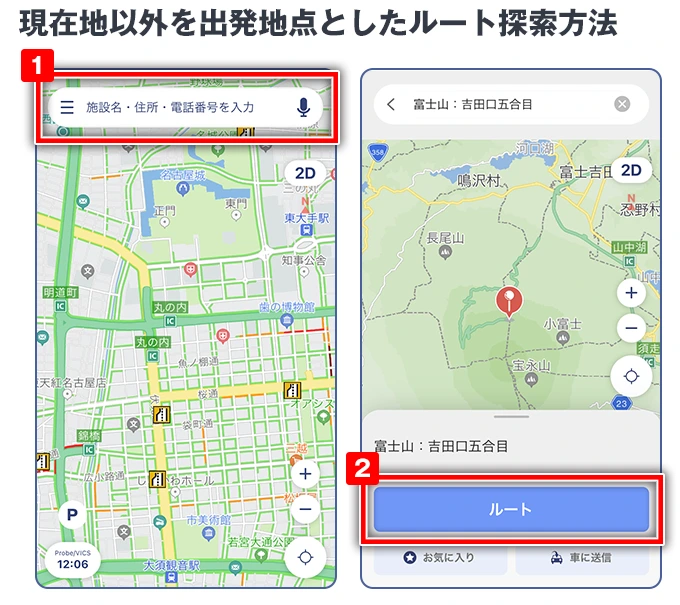

- 徒歩のルートを設定したい
-
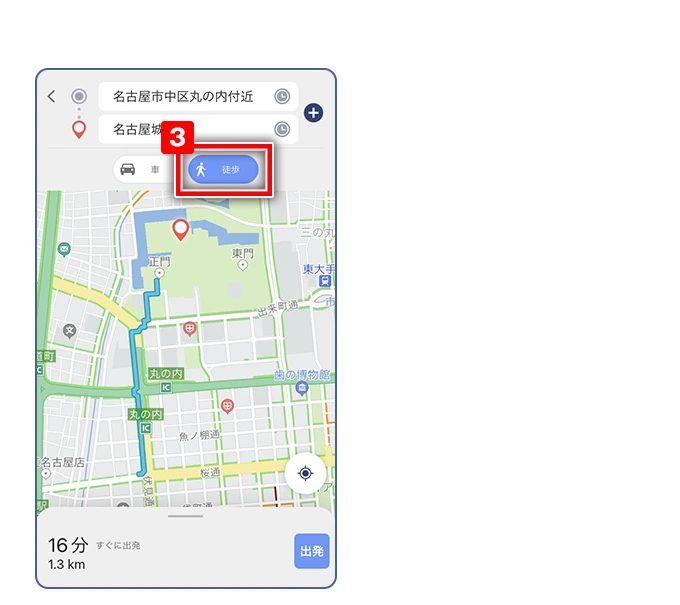
下記の手順にて、徒歩のルート設定が可能です。
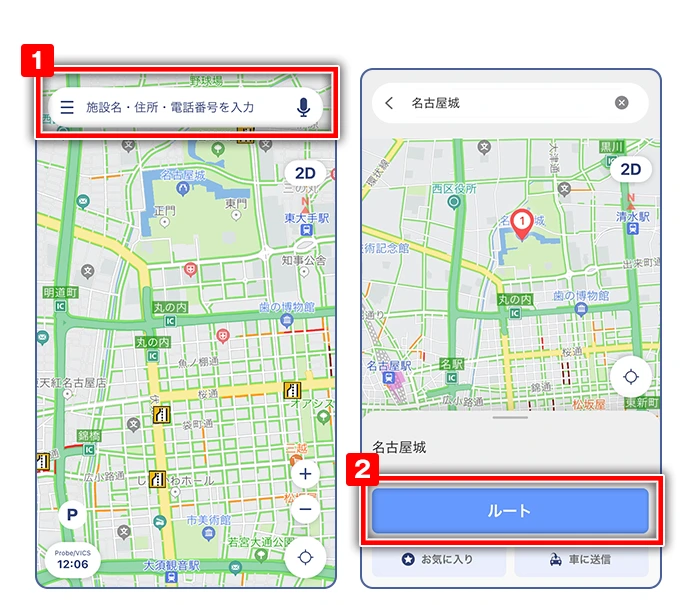
- 「施設名・住所・電話番号」をタップ、もしくは左下の「メニューアイコン」>「虫眼鏡アイコン」をタップ
- 目的地を検索
- 「ルート」をタップし、全体ルート画面を表示させる
- 画面右上部の「徒歩」アイコンをタップ
※音声での案内は対応しておりません
- 目的地付近のパーキングに駐車してから徒歩で目的地まで移動したい
-
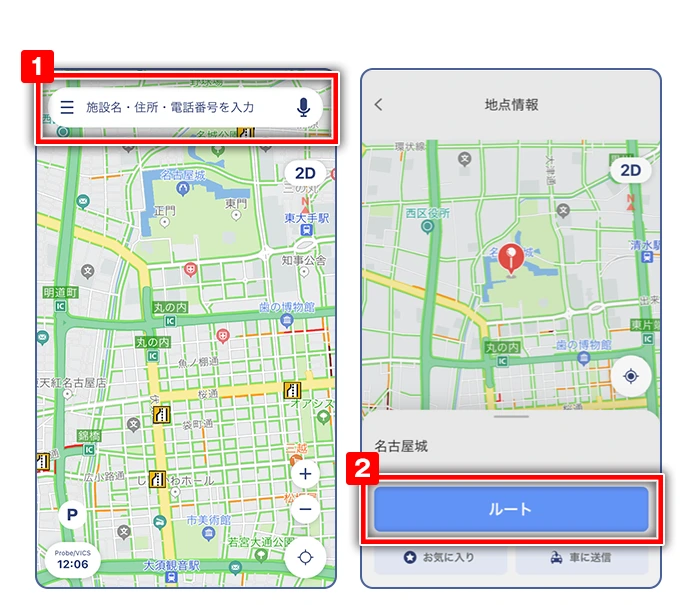
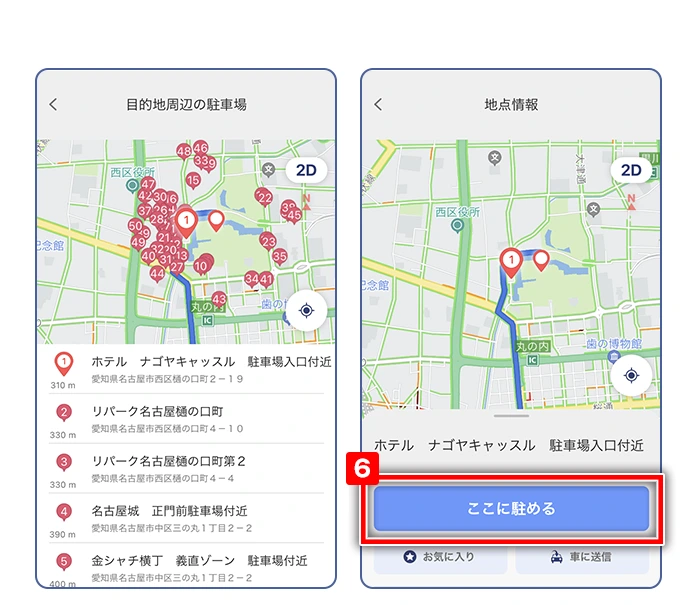
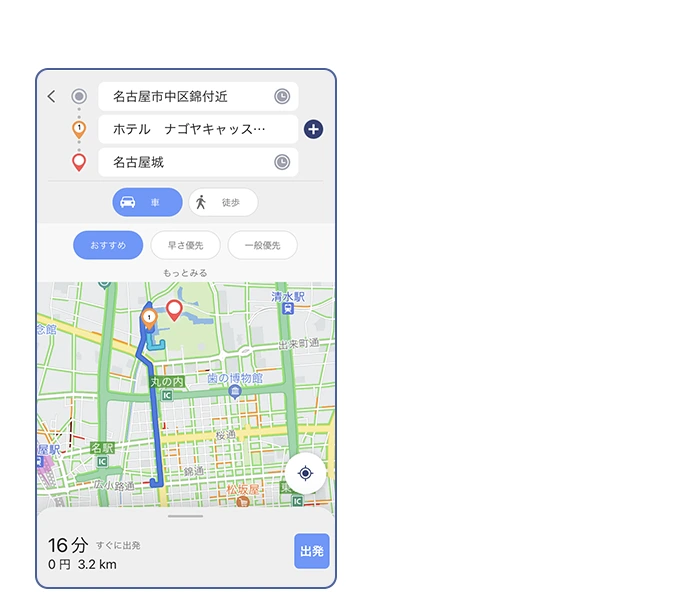
下記の手順にて、目的地周辺の駐車場までの車のルートと駐車場から目的地までの徒歩のルート設定が可能です。駐車場から目的地までの徒歩ルートが異なる色で表示されます。なお、駐車場の空き情報や料金表示については対応しておりません。
■目的地検索時に駐車場を探す
- 「施設名・住所・電話番号」をタップ、もしくは左下の「メニューアイコン」>「虫眼鏡アイコン」をタップ
- 目的地を検索
- 「周辺の駐車場を探す」をタップ
- 任意の駐車場を選択する
- 「ここに駐める」をタップ
- 「はい」をタップ
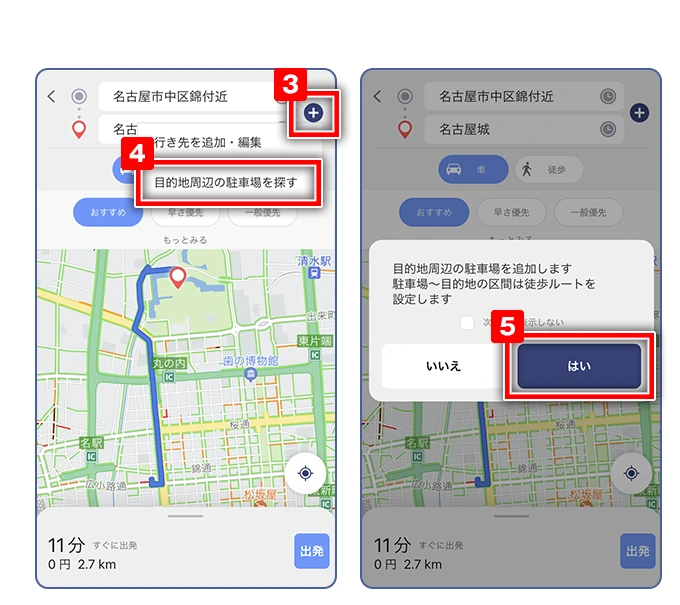
■ルート探索時に駐車場を探す
- 「施設名・住所・電話番号」をタップ、もしくは左下の「メニューアイコン」>「虫眼鏡アイコン」をタップ
- 目的地を検索
- 「ルート」をタップ
- 所要時間横の車アイコンをタップ
- 「目的地周辺の駐車場を探す」をタップ
- 任意の駐車場を選択する
- 「ここに駐める」をタップ
- 「はい」をタップ


- 車載ナビの案内を引き継いで最終目的地まで案内させたい
-
下記の手順にて、最終目的地までルート案内が可能です。
■車載ナビでの操作
- 車載ナビでルート案内を行う
- ルート案内状態のままイグニッションをOFFにする
※ルート案内を終了した場合、moviLinkアプリへ案内を引き継げません。
※ご利用には事前の車両登録とドライバー登録が必要です。登録方法はよくあるご質問内の「Q ドライバー認証方法を知りたい」、「Q TOYOTAアカウントにT-Connect ID/レクサスアカウントを連携して車両登録をしたい」をご覧ください。
■moviLinkアプリでの操作
- 「施設名・住所・電話番号」をタップ、もしくは左下の「メニューアイコン」>「虫眼鏡アイコン」をタップ
- 「車から案内引継 駐車後も目的地案内」をタップ
- 「出発」をタップすると徒歩案内が始まります
※「車から案内引継 駐車後も目的地案内」は従来のLast one mile(ラストワンマイル)機能です。


- ルート探索結果を他者と共有したい
-
他者とルート共有する機能はありません。
- 自動車専用道路を回避したルートを探索したい
-
自動車専用道路を回避できる設定はありません。
ナビ・地図地図・画面表示
- 現在位置に戻りたい
-
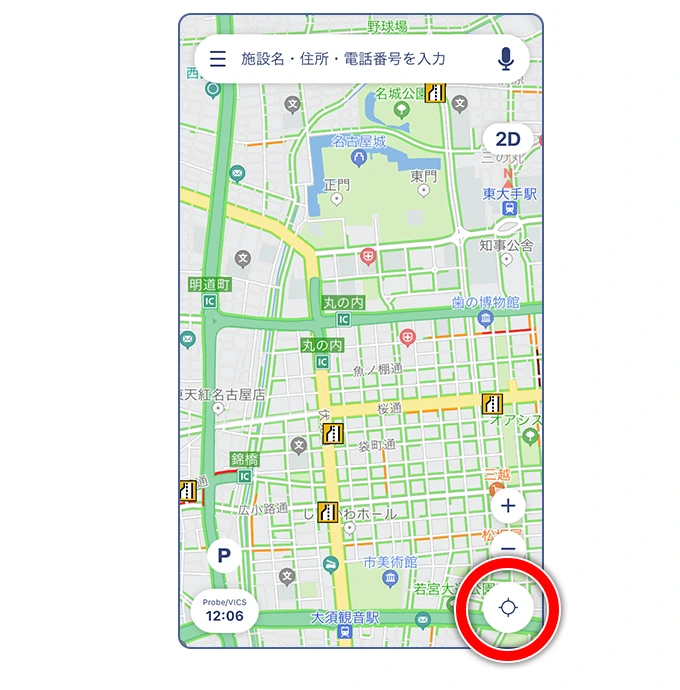
地図右下にある、「ターゲットマーク」をタップすることで現在地に戻ることができます。
- 地図の表示を切り替えたい
-
地図の表示方法には、以下の方法があります。
■地図の向きを切り替える
地図右上の「コンパス」アイコンをタップすることで切り替えが可能です。
-ノースアップ表示・・・クルマの進行方向に関係なく、つねに北が上になるように地図を表示(地図右上▲の上にNと表示)
-ヘディングアップ表示・・・クルマの進行方向がつねに上向きになるように地図を表示(地図右上に北の方角をコンパスで表示)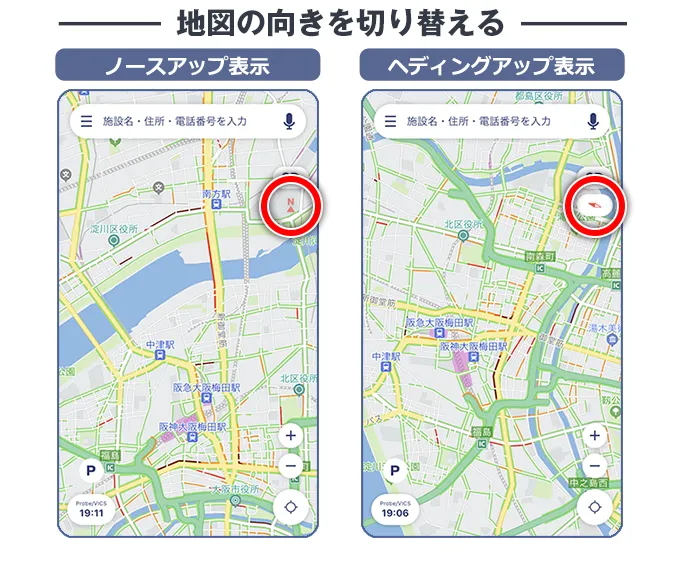
■地図の表示を切り替える
2D表示・・・真上から見た地図を表示
3D表示・・・斜め上から見た立体的な地図を表示
地図上を2本の指で下にスクロールすると2Dに、上にスクロールすると3Dに切り替えることができます。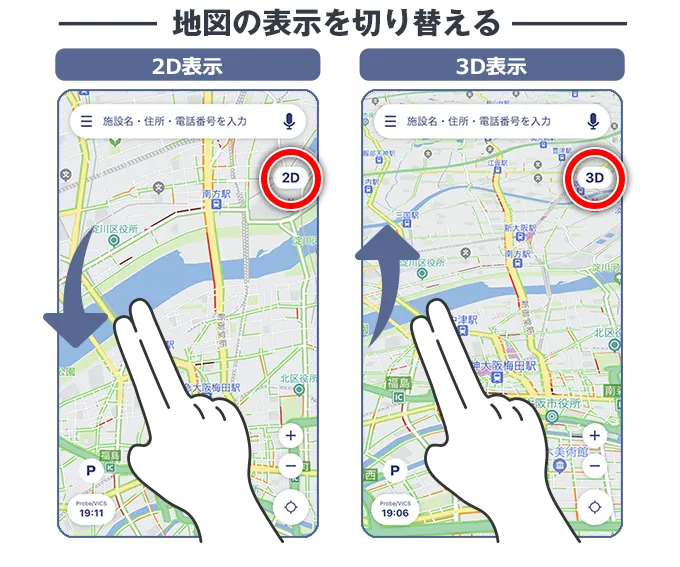
また、「地図設定」からでも切り替えが可能です。
- 右上の「地図設定アイコン」をタップ
- 「詳細カスタムタブ」をタップ
- 「地図の視点」設定をお好みで変更する


- 地図の縮尺を変えたい
-
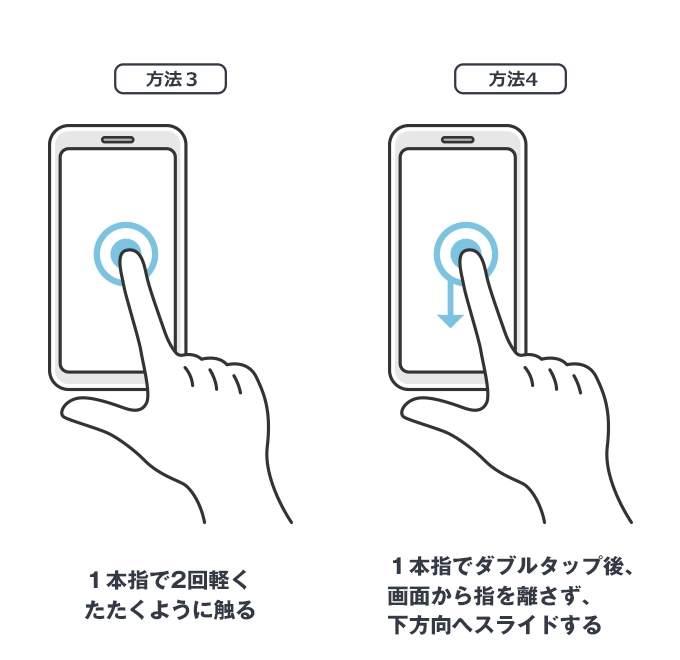
■地図を拡大する
[方法1] 画面右下の「+」ボタンをタップ(※)
[方法2] ピンチアウト(2本の指を画面に載せて広げる)
[方法3] 1本指によるダブルタップ(指で2回軽くたたくように触る)
[方法4] ダブルタップ後、画面から指を離さず、下方向へスライドする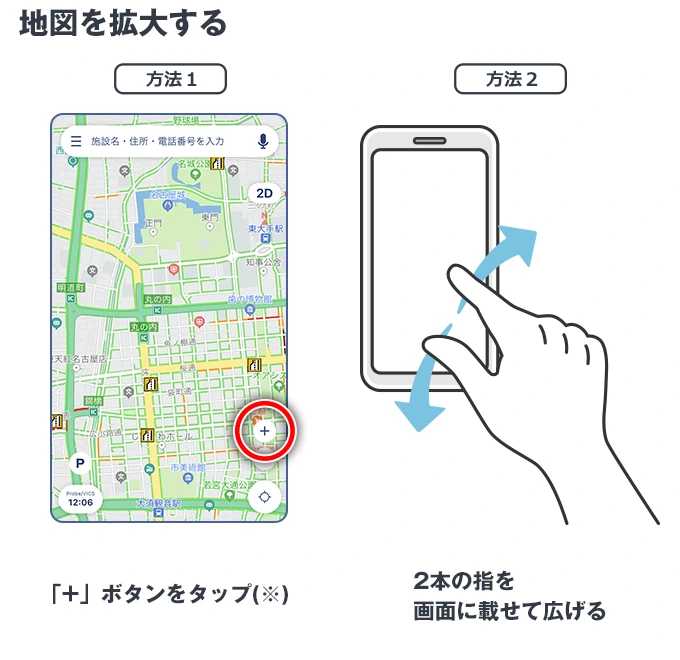
■地図を縮小する
[方法1] 画面右下の「-」ボタンをタップ(※)
[方法2] ピンチイン(2本の指を画面に載せて縮める)
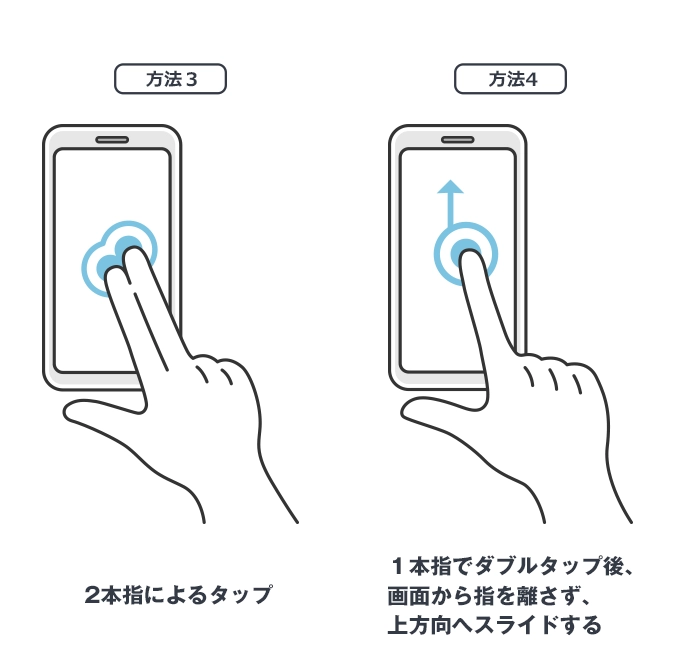
[方法3] 2本指によるタップ(2本の指で軽くたたくように触る)
[方法4] ダブルタップ後、画面から指を離さず、上方向へスライドする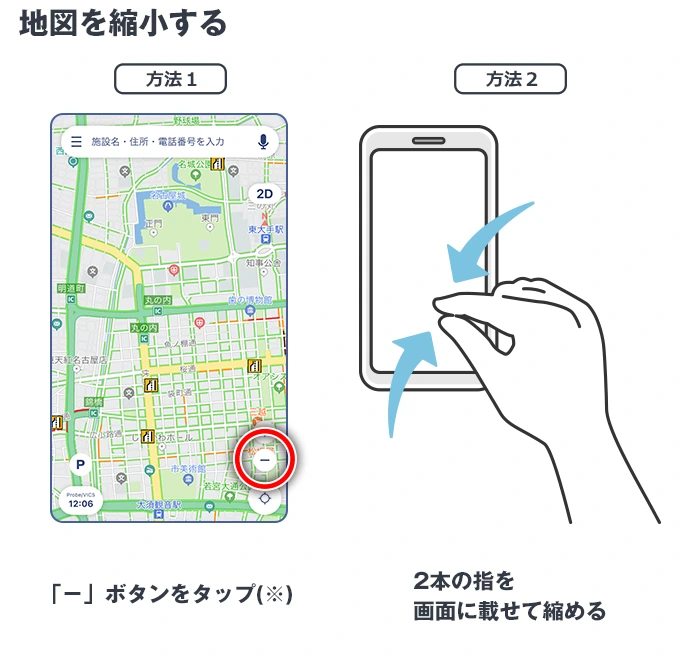
※拡大縮小ボタンが表示されていない場合は、以下の2パターンの手順にて設定ください
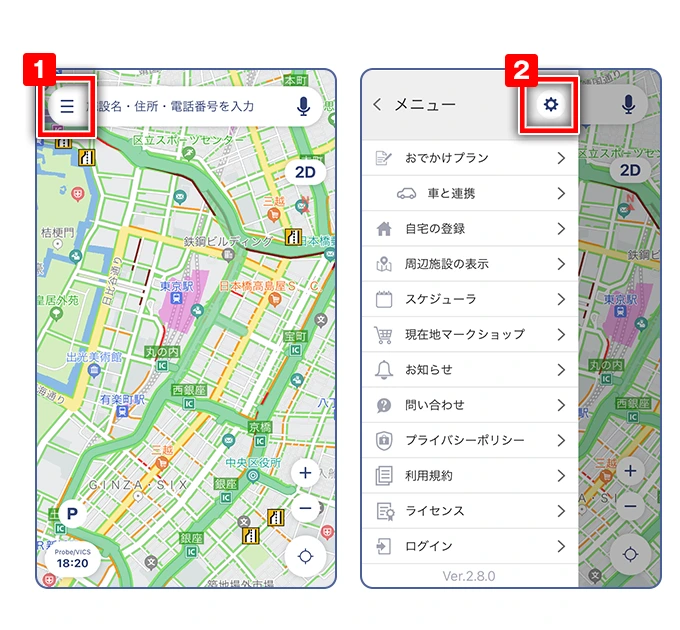
■「メニュー」から切り替える
- 左下の「メニューアイコン」をタップ
- 「設定」をタップ
- 「基本設定」をタップ
- 「地図拡大/縮小ボタン表示」の設定をオンにする


■「地図設定」から切り替える
- 右上の「地図設定アイコン」をタップ
- 「詳細カスタムタブ」をタップ
- 「地図表示」より「拡大縮小ボタン」を選択


- 地図の昼モード/夜モードを切り替えたい
-
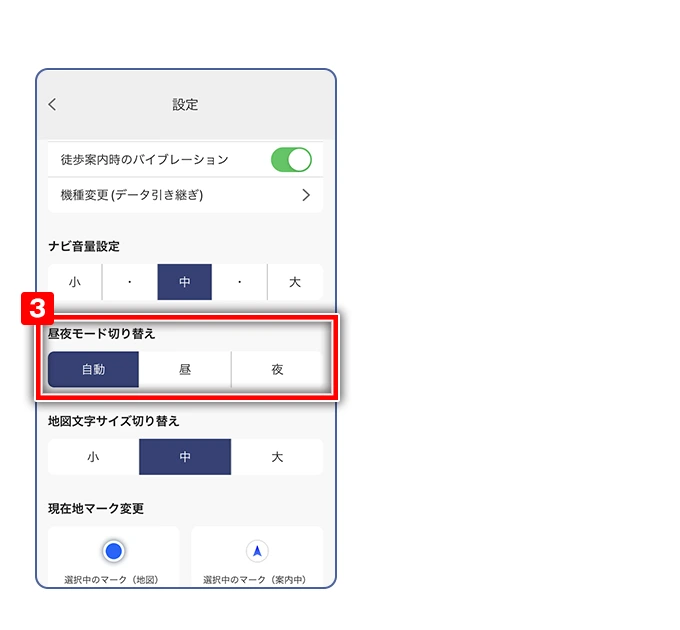
地図の背景色は、ご利用の時間帯に応じて自動的に昼モードと夜モードの切り替えをしていますが、設定によって、いずれかに固定してお使いいただくことができます。
昼モード/夜モードの切り替えには、2パターンの方法があります。■「メニュー」から切り替える
- 左下の「メニューアイコン」をタップ
- 「設定」をタップ
- 「基本設定」をタップ
- 「昼夜モード切り替え」設定をお好みで変更する
■「地図設定」から切り替える
- 右上の「地図設定アイコン」をタップ
- 「詳細カスタムタブ」をタップ
- 「昼夜モード切替」設定をお好みで変更する
昼 :常時、昼モード
夜 :常時、夜モード
自動:自動で切り替え(※)


(※)「自動」選択時はトンネル進入時に夜画面・退出時に昼画面で表示されます。
(デモ案内モードご利用時、Android Autoをイルミネーションオフでご利用時を除く)
- 地図や画面の文字サイズを切り替えたい
-
設定画面から文字サイズをご変更いただけます。
- 左下の「メニューアイコン」をタップ
- 「設定」をタップ
- 「基本設定」をタップ
- 「地図文字サイズ切り替え」設定をお好みで変更する


- 現在位置が正しく表示されない
-
アプリ起動後に、現在位置が正しく表示されない、東京駅から移動しない、といった場合は、以下の原因が考えられますので、スマートフォンの設定をご確認ください。
■スマートフォンの位置情報サービスがオフになっている
iOS端末の場合- スマートフォンのホーム画面から、[設定]>[プライバシーとセキュリティ]>[位置情報サービス]を選択
- [位置情報サービス]が『OFF』の場合には、許可『ON(緑色)』に設定
- リストからmoviLinkを選択し、"位置情報の利用を許可">「このアプリの使用中」または「常に」を設定
Android端末の場合
- スマートフォンのホーム画面から、[設定]>[セキュリティと現在地情報]>[位置情報]を選択
- [位置情報の使用]が『OFF』の場合には、許可『ON』に設定
- アプリレベルの権限設定に進み、リストからmoviLinkを選択し『ON』に設定
※端末により、メニューの構成や名称が異なることがあります
■GPS電波状態が悪い場所にいる
GPSの電波が届きにくい場所にいると、現在地を正しく取得できない場合があります。- トンネル内
- 建物の地下
- 室内 など
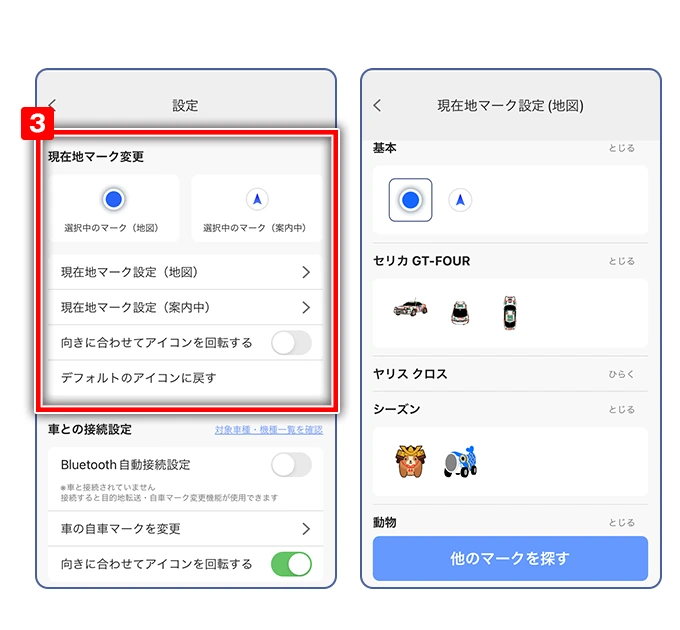
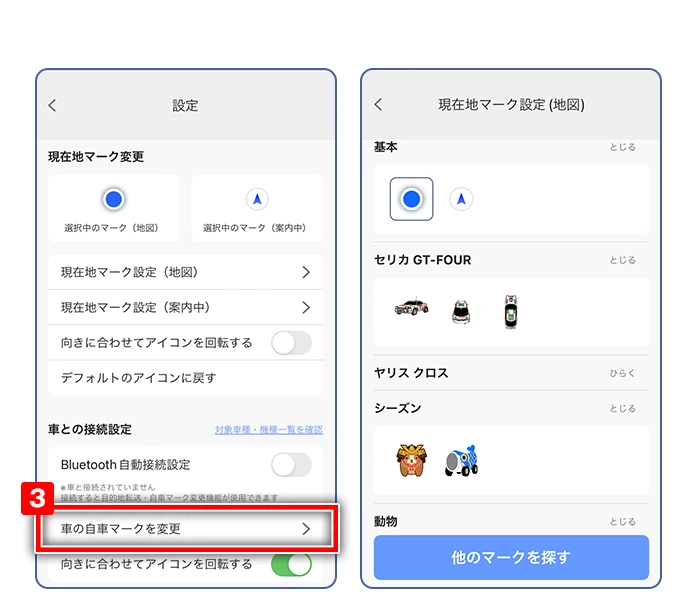
- 現在地アイコンを変更したい
-
- 左下の「メニューアイコン」をタップ
- 「設定」をタップ
- 地図を表示している状態の現在地アイコンを変更する場合は「現在地アイコン」を、ルート案内中は「案内中アイコン」をお選びください。
※「デフォルトに戻す」を選択すると、各アイコンがデフォルトアイコンになります

- 駐車した位置を登録したい
-
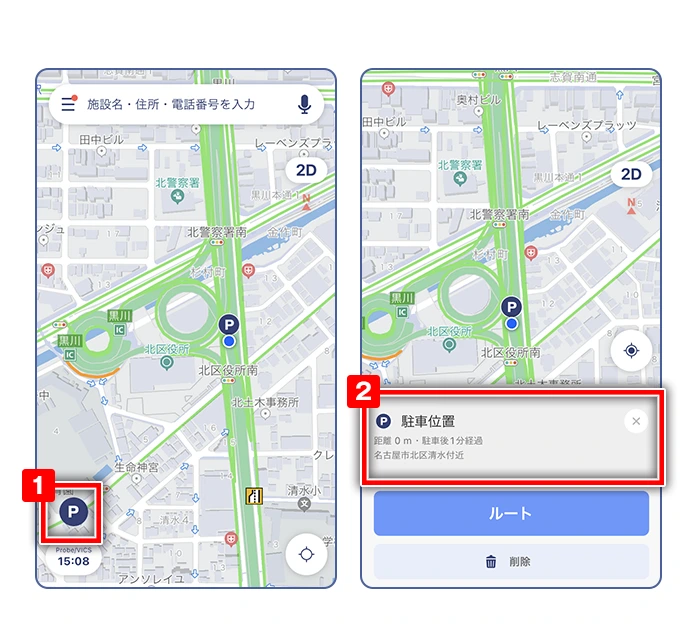
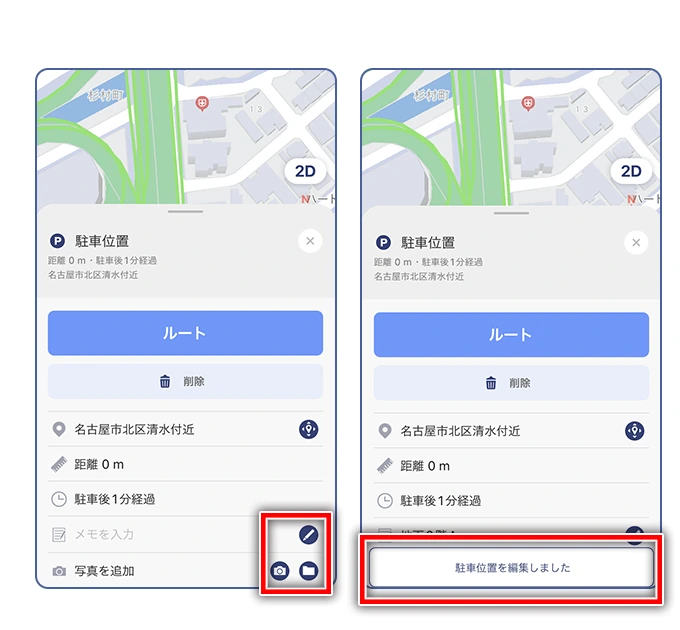
左下にある、「Pマーク」をタップすることで駐車位置を登録することができます。
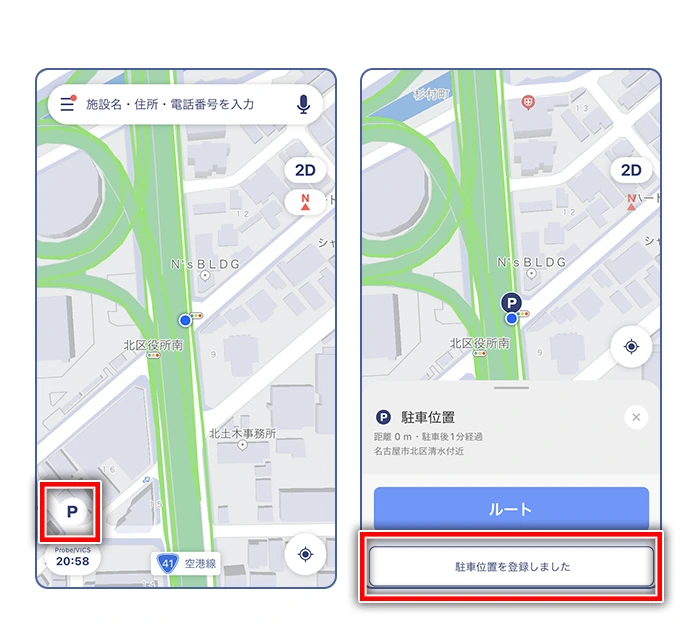
■駐車位置の目印を登録する
- 左下の「Pマーク」をタップ
-
「駐車位置」をタップ
メモを入力・・・駐車位置のメモを登録できます
写真を追加・・・駐車位置の写真を登録できます
- 画面に表示されている時刻が実際と異なる
-
画面左下は、Probe/VICSがオンの場合、交通規制情報を自動受信した時刻を表示しております。
時計機能ではございません。Probe/VICSについての詳しい情報は「Q.交通規制情報を表示したい(Probe/VICS)」をご覧ください。
ナビ・地図目的地検索
- 他のアプリで検索した施設をmoviLinkアプリに共有したい
-
以下の手順にて、施設を共有させることが可能です。
※現在地の共有はできません- 他のアプリにて目的地にしたい施設を表示させる
- 画面内にある「送る」
 や「共有」
や「共有」
 を選択
を選択 - 画面下などに対応アプリが表示されますので、moviLinkを選択
- moviLinkアプリが起動した後、施設の位置が表示されピンが立つ
画面下部の「お気に入り」をタップすると、お気に入りに登録ができます。
また「ルート」をタップすると、その地点までのルートを探索します。【施設を共有できるアプリの一例】
- Google マップ
- 食べログ
- PayPay
【注意事項】
本情報は2026年9月29日時点のものです
共有元アプリのバージョンアップや仕様変更により、ご利用いただけなくなる場合がございます
共有元アプリに登録されている住所情報が誤っている場合や一部仕様において、共有できない施設がございます
Google マップなどから位置情報を共有する際、正しい位置から地点がずれる場合がございます
TOYOTA SmartDeviceLink for DH(スマートデバイスリンク)接続中は施設共有ができません
- 電話番号で目的地検索をしたい
-
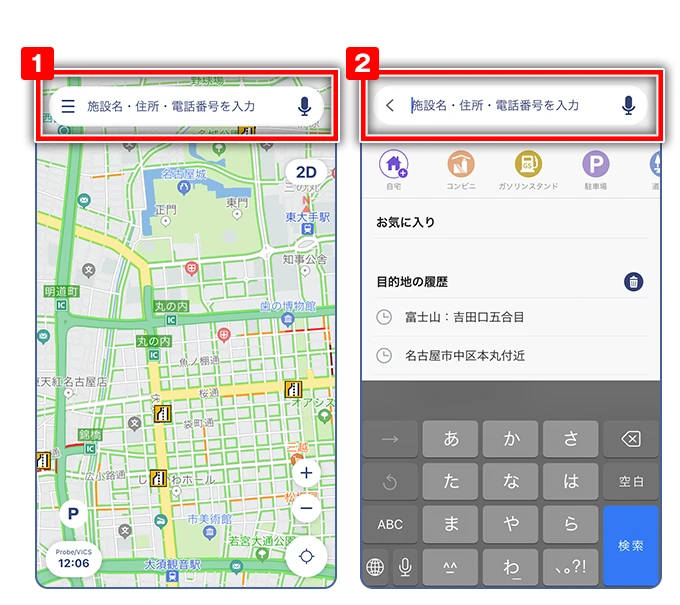
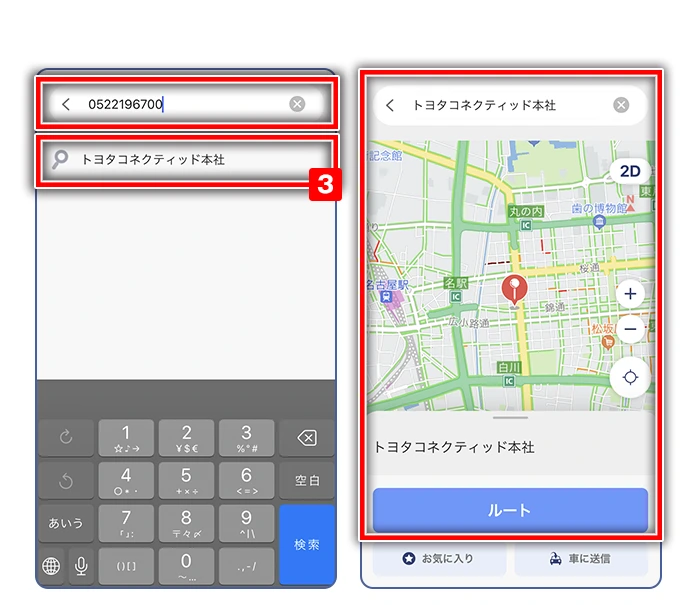
目的地検索の際、電話番号検索をご利用いただくことができます。
- 「施設名・住所・電話番号」をタップ
- 画面上部「施設名・住所・電話番号」の箇所に電話番号を入力
- 検索結果から、目的地設定したい地点をタップ
- 目的地をお気に入りに登録したい
-
お気に入り地点の登録には、3パターンの方法があります。
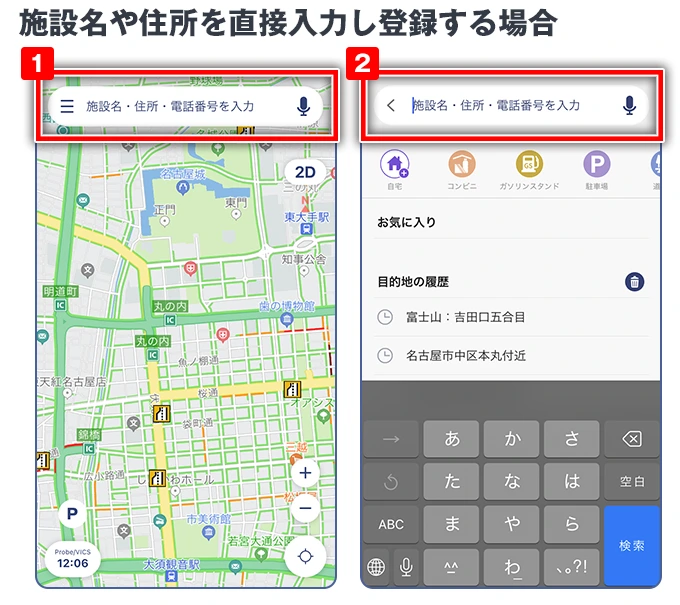
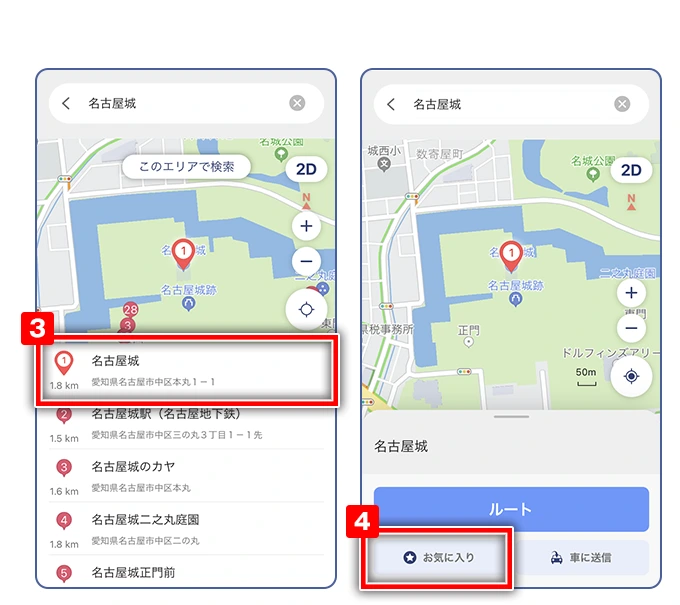
■施設名や住所を直接入力し登録する場合
- 「施設名・住所・電話番号」をタップ
- 画面上部「施設名・住所・電話番号」の箇所に施設名や住所を入力
- 地点候補から、登録したい地点をタップ
- 地点情報の画面で、「お気に入り」をタップ
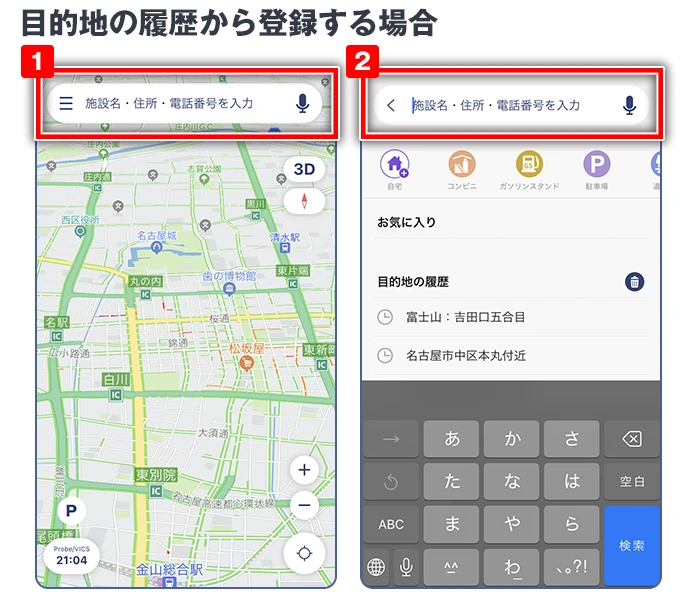
■目的地の履歴から登録する場合
- 「施設名・住所・電話番号」をタップ
- 目的地の履歴が表示されますので、お気に入りに登録したい地点を選択
- 地点情報の画面で、「お気に入り」をタップ
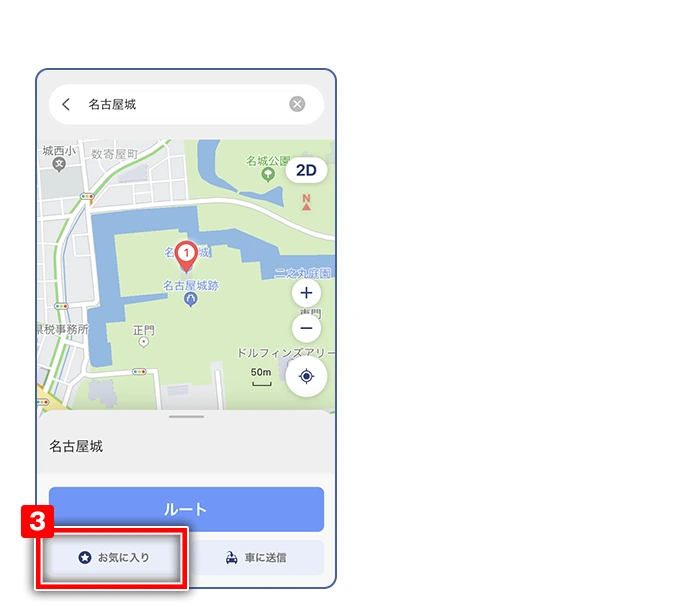
■地図上から直接入力し登録する場合
- 地図上で登録したい場所を長押し
- 左下の「お気に入り」のボタンをタップ

上記操作によりお気に入りの登録画面が表示されますので、「保存」をタップすることで登録が完了し、登録地点にお選びいただいたアイコンが表示されます
なお、お気に入り地点の名称やアイコンは、お気に入り編集画面から変更が可能です。
- お気に入りを編集したい
-
登録済みのお気に入り地点名称やアイコン等は、お気に入りの「編集」ボタンから変更が可能です。
■お気に入りを編集する
- 「施設名・住所・電話番号」をタップ
- 編集したいお気に入り地点を選択
- 画面左下にある「編集」をタップ
- お好みの情報に編集し、「保存」をタップ
※ひとつ前のメニューに戻る場合は、画面左下の「キャンセル」をタップしてください


■お気に入りを並べ替える
- 「施設名・住所・電話番号」をタップ
- 各お気に入りの右側にある並べ替えアイコンを(線が横に3本)長押ししながら任意の場所に移動させる

■お気に入りを削除する
- 「施設名・住所・電話番号」をタップ
- 削除したいお気に入り地点を選択
- 画面右下にある「削除」をタップ
- 確認画面が表示されるので「はい」を選択


■複数のお気に入りを削除する
- 「施設名・住所・電話番号」をタップ
- お気に入りの項目右側にある「ゴミ箱アイコン」をタップ
- 削除したいお気に入り地点を選択
- 画面右下にある「削除」をタップ
- 確認画面が表示されるので「はい」を選択


- 目的地に自宅を登録したい
-
ご自宅の登録には、3パターンの方法があります。
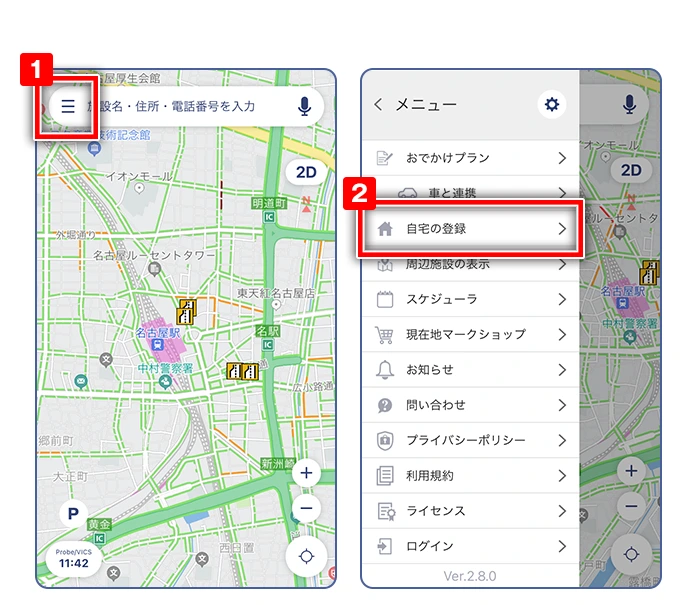
■地図から選択する場合
- 左下の「メニューアイコン」をタップ
- 「設定」をタップ
- 「自宅の登録」をタップ
- 「地図から選択」をタップ
- 現在地が表示されますので、ご自宅の位置に地図を動かし画面下部の「登録」をタップ
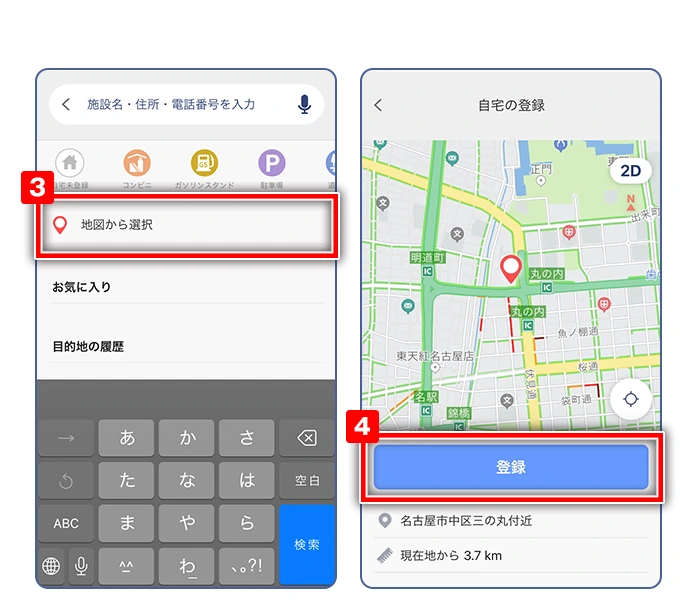
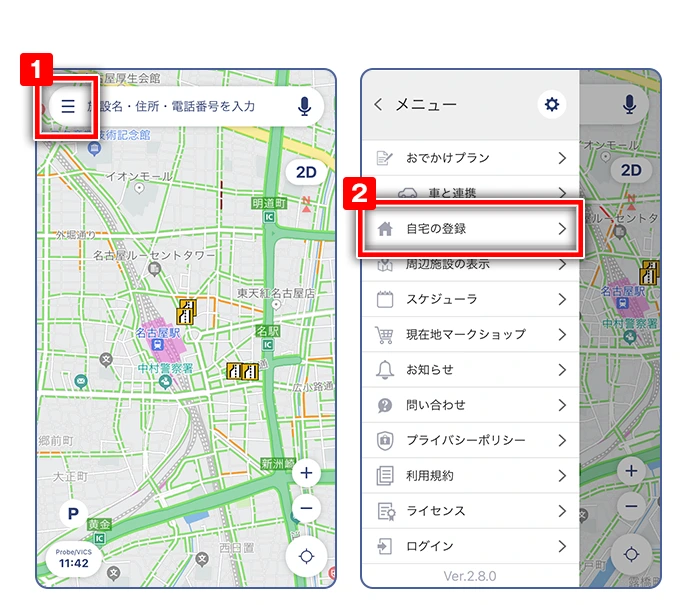
■お気に入りや目的地の履歴より登録する場合
- 左下の「メニューアイコン」をタップ
- 「設定」をタップ
- 「自宅の登録」をタップ
- お気に入りや目的地の履歴が表示されますので、自宅に登録したい地点を選択
- 選択した地点が表示されますので、間違いなければ画面下部の「登録」をタップ
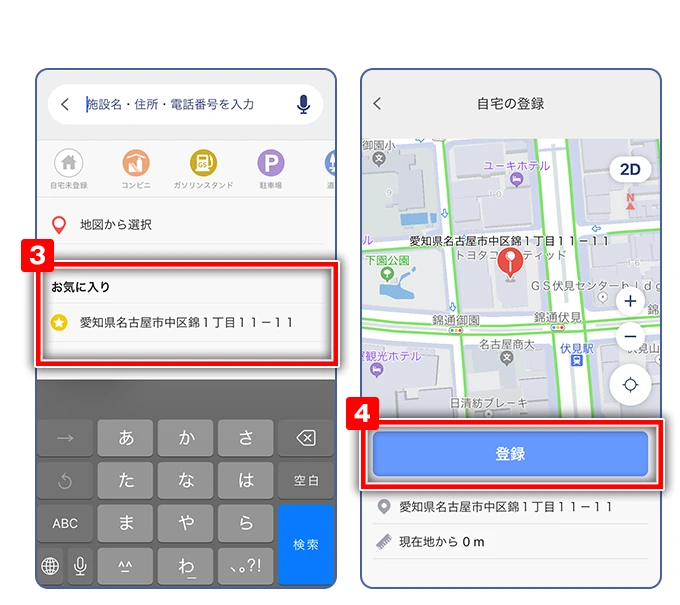
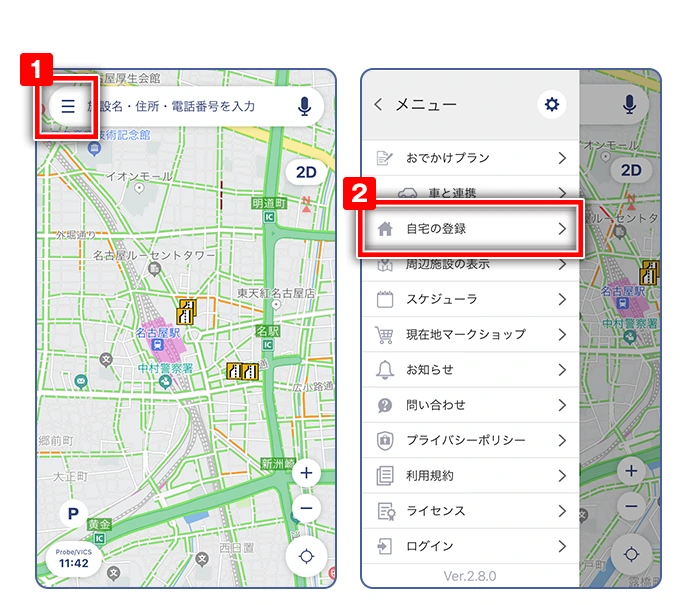
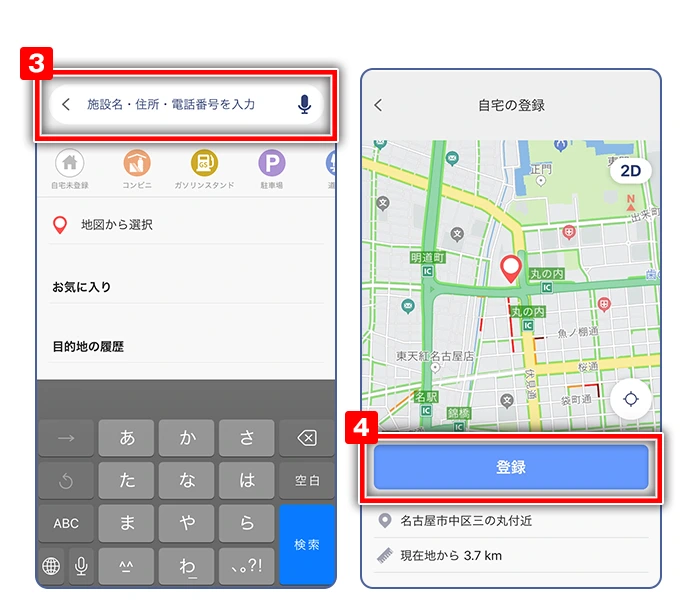
■施設名や住所を直接入力し登録する場合
- 左下の「メニューアイコン」をタップ
- 「設定」をタップ
- 「自宅の登録」をタップ
- 「施設名・住所・電話番号」から検索、地点候補から登録したい地点をタップ
この際、表示された地図上で、登録したい地点を長押ししてアイコンを移動することもできます - 選択した地点が表示されますので、間違いなければ画面下部の「登録」をタップ


上記操作により自宅の登録が完了し、自宅地点に家マークのアイコンが設定されます。
なお、自宅名称やアイコンは、設定の「自宅の編集」画面から変更が可能です。
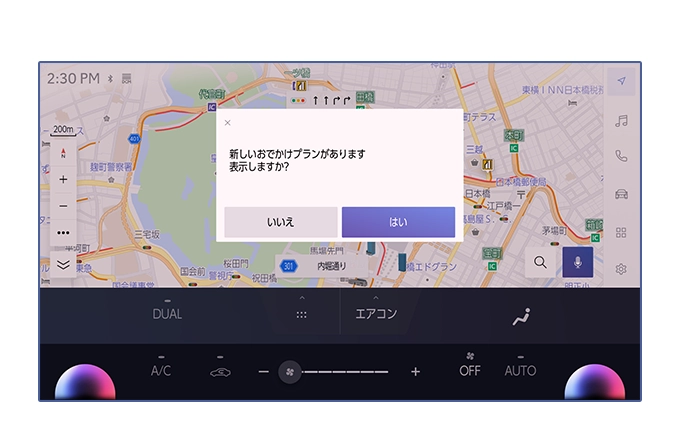
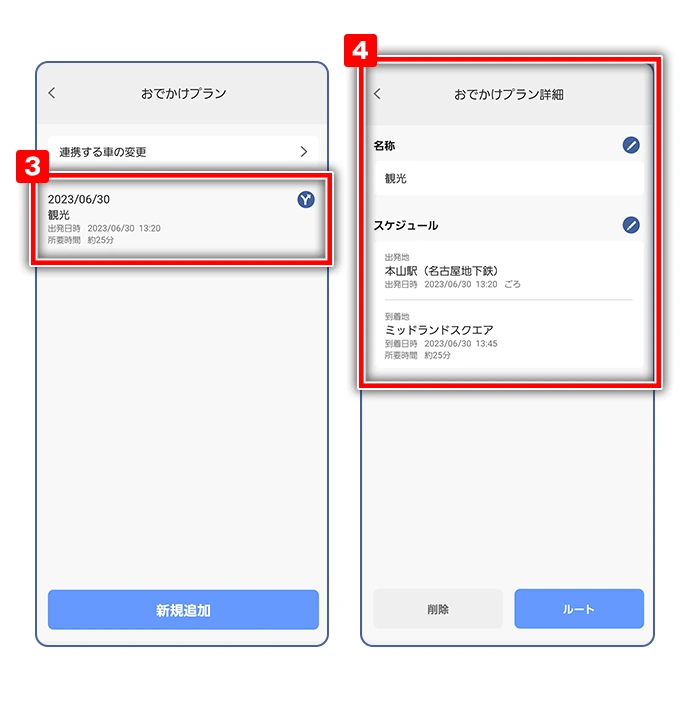
- おでかけプラン 事前にルート登録を作成・確認したい
-
おでかけプラン 事前にルート登録では、目的地や経由地、出発・到着日時を設定したルートを事前に登録できます。
※スケジューラで予定を登録した際に作成されるおでかけプランとは、利用できる機能や変更方法が異なります。詳しくは「Q.おでかけプラン 事前にルート登録と、スケジューラで作成するおでかけプランの違いを知りたい」をご確認ください。■登録済みのおでかけプランを確認する
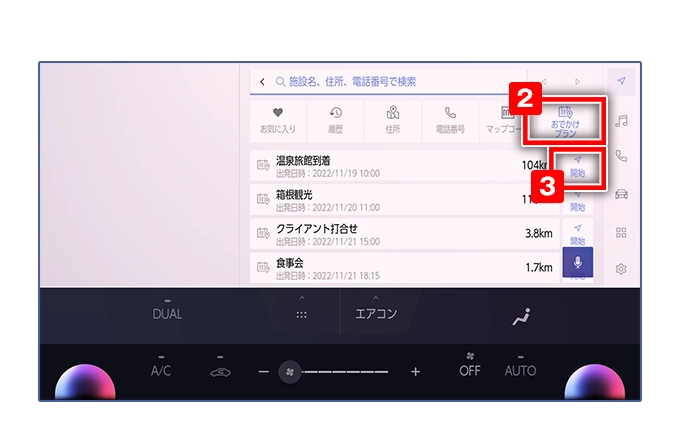
- 「施設名・住所・電話番号」をタップ
- 「おでかけプラン 事前にルート登録」をタップ
- 確認したいおでかけプランをタップ
■新しくおでかけプランを作成する
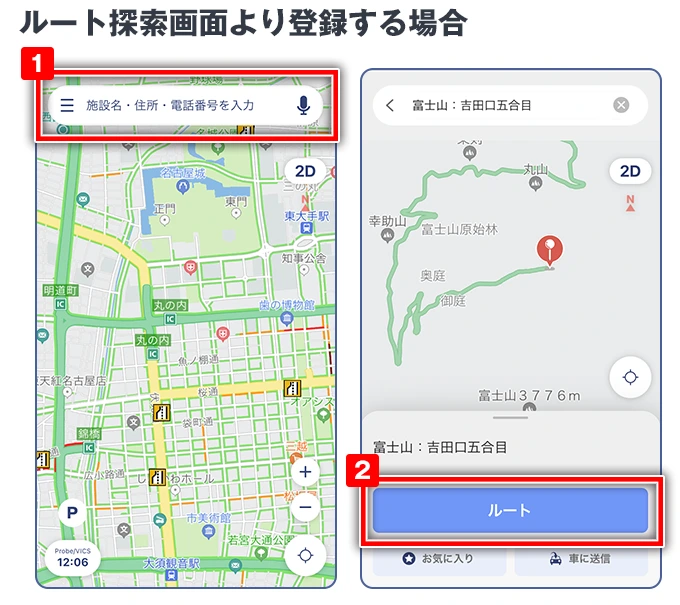
目的地検索後のルート探索画面、または「おでかけプラン 事前にルート登録」の一覧画面から作成できます。【パターン1:ルート探索画面から登録する場合】
- 「施設名・住所・電話番号」をタップ、もしくは左下の「メニューアイコン」>「虫眼鏡アイコン」をタップ
- 目的地を検索
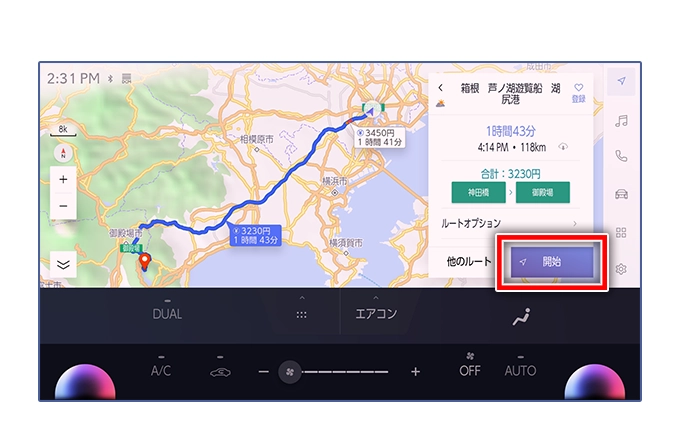
- 「ルート」をタップし、全体ルート画面を表示させる
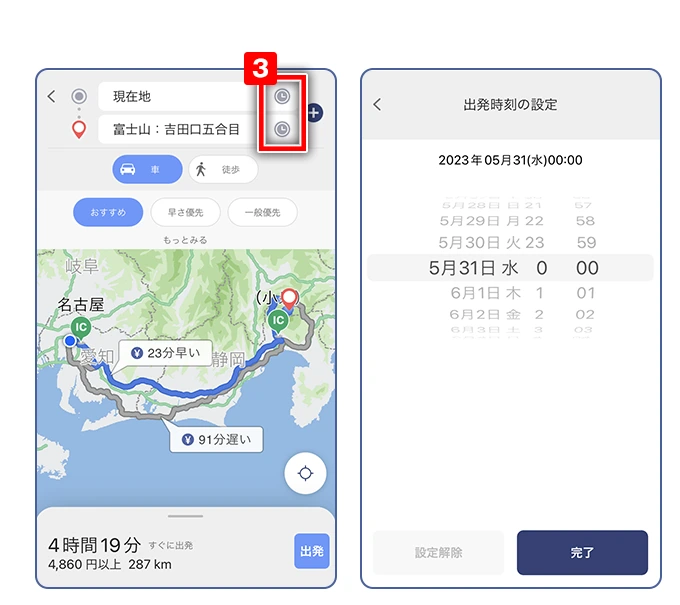
- 到着予測時刻の右にある「日時設定」をタップ
- 出発時刻や到着時刻を設定
- 「登録」をタップ
- おでかけプランに登録するかどうかの最終確認画面で「登録」をタップ

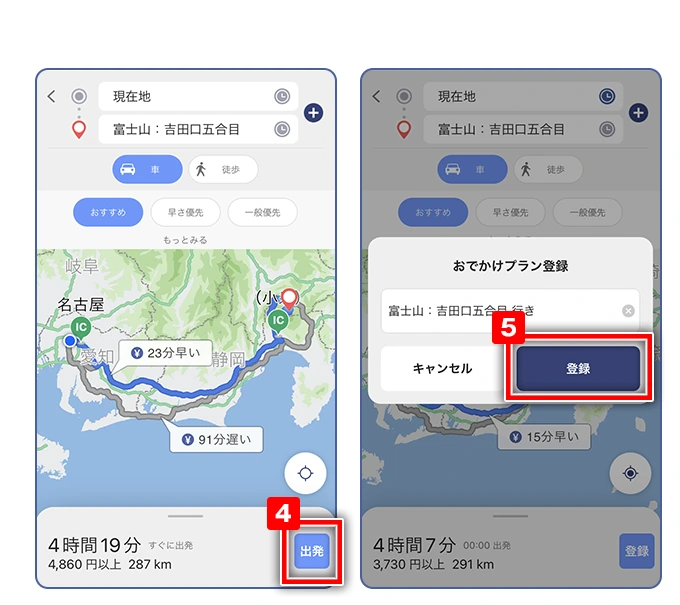
※登録する際におでかけプランの名称を変更することも可能です。
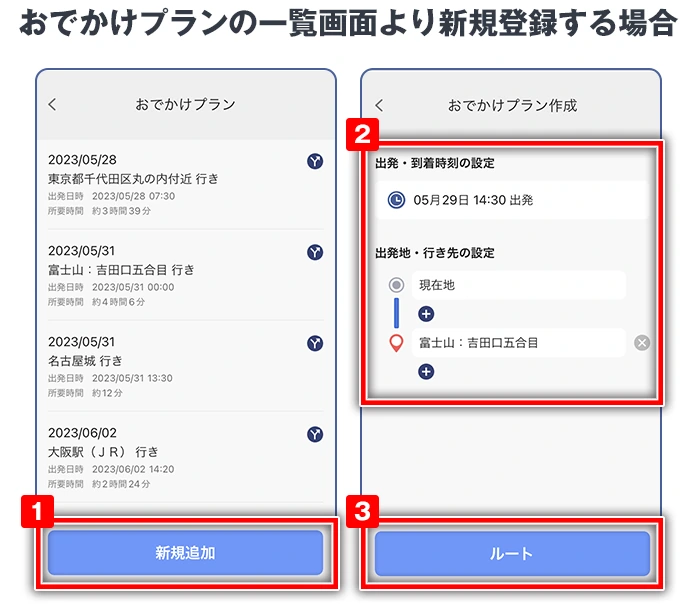
【パターン2:おでかけプランの一覧画面より新規登録する場合】
- 「施設名・住所・電話番号」をタップ、もしくは左下の「メニューアイコン」>「虫眼鏡アイコン」をタップ
- 「おでかけプラン 事前にルート登録」をタップ
- おでかけプラン一覧の画面下にある「新規追加」をタップ
- 出発・到着時刻の設定や行き先を設定(「現在地」をタップして出発地点に設定することも可能)
- 画面下にある「ルート」をタップ
- 全体ルート画面が表示されるので、画面下の「登録」をタップ
- おでかけプランに登録するかどうかの最終確認画面で「登録」をタップ


※登録する際におでかけプランの名称を変更することも可能です。
- おでかけプラン取り込みを利用したい
-
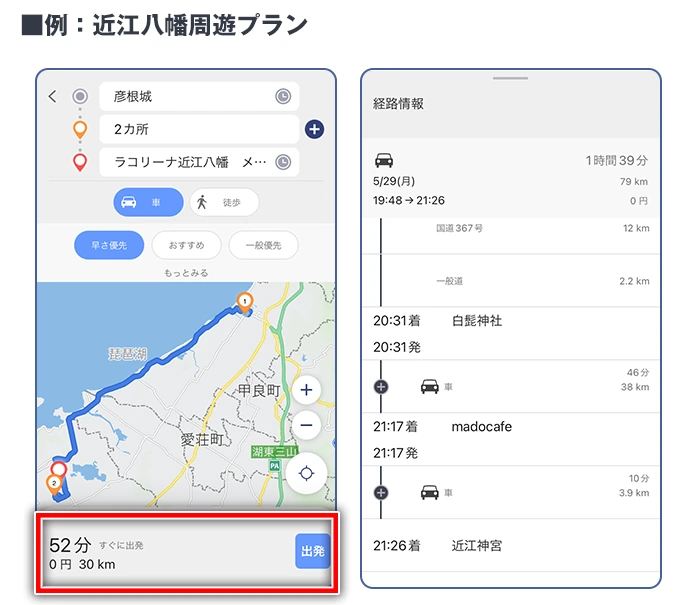
- おでかけプラン取り込み機能は、あらかじめ作成されたドライブルートをQRコードやリンクボタンから手軽に入手できる機能です。
- スマートフォンでQRコードを読み込むか、または、リンクボタンをタップすることでmoviLinkアプリが起動して、出発地から最終目的地までのおでかけプランが自動で表示されます。
経由地など複数目的地の詳細は,最下部のグレーの部分をタップすると確認できます。
■富士山周遊おすすめドライブルート

スマートフォンで
QRコードを読み込み
or
クリック
■moviLinkアプリの新規ダウンロードはこちら


- おでかけプラン取り込みを保存したい
-
- 取り込んだおでかけプランは出発もしくは到着日時を設定することで保存が可能です
- 保存したプランはmoviLink内の【おでかけプラン】から呼び出すことが可能です
■保存手順
- 「日時設定」をタップ
- 日時の設定を行う
- 完了をタップ
- ルート画面の登録ボタンをタップ
- おでかけプラン名称を入力して登録をタップ


- 施設名、住所を音声で入力したい
-
「施設名・住所・電話番号」の右側にあるマイクボタンをタップすることで、音声による目的地入力が可能です。
また、ご自宅を登録されている場合は、「自宅」と発話することでご自宅が目的地となります。TOYOTA SmartDeviceLink for DH(スマートデバイスリンク)/Apple CarPlay(カープレイ)/Android Auto(アンドロイドオート)にて、ディスプレイオーディオと接続されている場合は、ディスプレイオーディオに表示されているマイクボタンから、音声による目的地入力が可能です。
マイクが使用できない場合や「マイクの使用権限がありません」と表示される場合は、moviLinkアプリでマイクの使用権限がオフになっている可能性があります。下記の通り、スマートフォンの設定をご確認ください。
■iOS端末の場合
- スマートフォンのホーム画面から、[設定]>[プライバシーとセキュリティ]を選択を選択
- [マイク]をタップし、moviLinkアプリを許可『ON(緑色)』に切り替え
- 一つ前の画面に戻り「音声認識」をタップし、moviLinkを許可『ON(緑色)』に切り替え
■Android端末の場合
- スマートフォンのホーム画面から、[設定]>[アプリと通知]を選択
- moviLinkのアプリをタップ
アプリが見つからない場合は、 [アプリをすべて表示] または [アプリ情報] をタップ - [権限]or[許可] をタップ
- [マイク]を選択して『ON』に切り替え
※端末により、メニューの構成や名称が異なることがあります
- ルートやおでかけプランに経由地を追加したい
-
経由地の追加方法は、操作するルートの状態によって異なります。
■目的地検索後のルートに追加する
- 「施設名・住所・電話番号」や「お気に入り」等から目的地を選択
- 地点情報画面で「ルート」をタップ
- 所要時間横の車アイコンをタップ
- 「ルートの編集」をタップ
- 画面左側に「+」ボタンが表示されるので、経由地を設定したいルートの「+」ボタンをタップし、経由地を追加
- 経由地の追加などが完了したら「ルート」をタップ
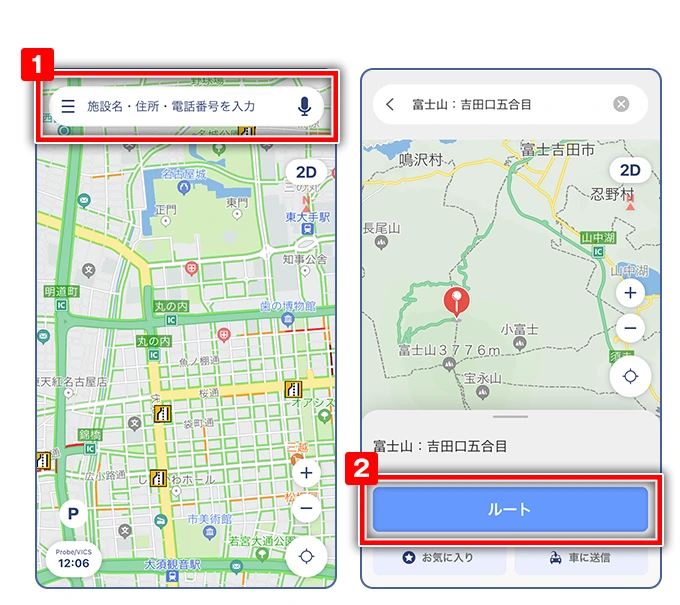
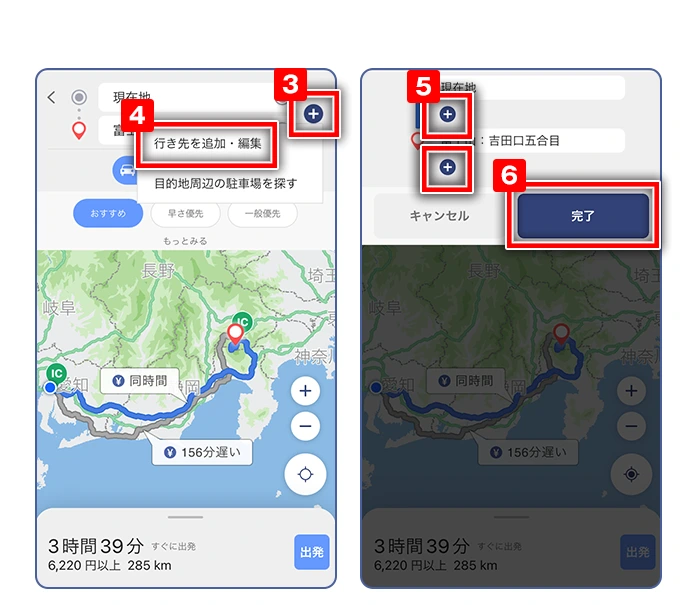

※行き先追加・編集画面にて「地点情報の右端にあるマーク(棒が横に3つ並んだ部分)」を押しながら上下に移動することで、順番を入れ替えることができます。
※経由地は9個まで追加することが可能です。■作成済みのおでかけプランの経由地を変更する
「Q.作成済みのおでかけプラン 事前にルート登録を編集・更新したい」をご確認ください。■スケジューラで作成するおでかけプラン
スケジューラでは経由地を含むおでかけプランを作成できません。経由地を含めたい場合は通常のおでかけプランをご利用ください。※ルート案内中の経由地追加・削除については「Q.ルート案内中に経由地を追加・削除したい」をご覧ください。
- おでかけプラン 事前にルート登録と、スケジューラで作成するおでかけプランの違いを知りたい
-
moviLinkには、作成方法と利用できる機能が異なる2種類のおでかけプランがあります。
■おでかけプラン 事前にルート登録
- 作成場所:「施設名・住所・電話番号」>「おでかけプラン 事前にルート登録」もしくは左下の「メニューアイコン」>「虫眼鏡アイコン」>「おでかけプラン 事前にルート登録」
- 主な用途:ルートを事前に作成・登録
- 経由地:最大9箇所まで設定可能
- 編集・削除:「おでかけプラン 事前にルート登録」の一覧から操作
- 車載ナビ連携:「おでかけプラン連携」対応車載ナビで利用可能
操作手順は「Q.おでかけプラン 事前にルート登録を作成・確認したい」をご確認ください。
■スケジューラで作成するおでかけプラン
- 作成場所:左下メニュー >「スケジューラ」(右下の青い「+」ボタン)
- 主な用途:予定と移動時間の自動計算・スケジュール管理
- 経由地:設定不可(出発地と目的地の2地点間のみ)
- 編集・削除:スケジューラから元の予定を編集・削除
- 車載ナビ連携:「スケジューラ連携」対応車載ナビで利用可能
操作手順は「Q.スケジューラでおでかけプランを作成したい」をご確認ください。
※車載ナビ連携の詳細については「Q.おでかけプランを車載ナビと連携したい」をご確認ください。
- 作成済みのおでかけプラン 事前にルート登録を編集・更新したい
-
「おでかけプラン 事前にルート登録」から作成したおでかけプランは次の操作手順で変更可能です。スケジューラの予定から作成するおでかけプランを変更する場合は、スケジューラから元の予定を変更してください。詳しい手順は「Q.スケジューラに登録した予定を編集・削除したい」をご確認ください。
■編集・更新手順
- 「施設名・住所・電話番号」をタップ、もしくは左下の「メニューアイコン」>「虫眼鏡アイコン」をタップ
- 「おでかけプラン 事前にルート登録」をタップ
- 編集したいプランをタップ
- ルートをタップ
- 所要時間横の車アイコンをタップ
- 「ルートの編集」をタップ
- 出発地、目的地、経由地などを変更
- 「ルート」をタップして再探索
-
「更新」をタップして保存完了
※「更新」ではなく「出発」が表示される場合、作成済みプランの詳細画面から編集を開始しているかご確認ください。目的地検索から新たにルートを表示した場合は、新しいルートとして扱われます。


- 作成済みのおでかけプランを削除したい
-
「おでかけプラン 事前にルート登録」から作成したおでかけプランは次の操作手順で削除可能です。スケジューラの予定から作成されたおでかけプランを削除する場合は、スケジューラから元の予定を削除してください。詳しい手順は「Q.スケジューラに登録した予定を編集・削除したい」をご確認ください。
■通常のおでかけプラン(ナビ機能から作成)
- 地図画面上部の「施設名・住所・電話番号」をタップ
- 「おでかけプラン 事前にルート登録」をタップ
- 削除したいプランをタップ
- 詳細画面から「削除」をタップ


- おでかけプランはいつから登録でき、いつまで表示・連携されますか
-
おでかけプランの「保存・表示期間」と「車載ナビへ連携できる期間」は異なります。
■moviLinkアプリ内で作成・表示できる期間
- 経由地を設定できるおでかけプラン:作成後、手動で削除するまで保存されます。
- スケジューラのおでかけプラン:カレンダー上に登録されている期間表示されます。
■車載ナビへ連携できる期間
出発日時が「現在日時の14日前から31日後まで」のおでかけプランを車載ナビへ連携できます。■スケジューラ・外部カレンダーから自動作成される期間
本日を含む7日間の予定に対しておでかけプランが作成されます。
ナビ・地図BEV/FCEVサービス
- 充電施設の立ち寄り提案をしてほしい
-
ルート設定時に電気自動車車両の航続可能距離では目的地に到達できない可能性がある場合に、経由地に充電施設を追加提案をいたします。下記のご利用条件を満たせば、2通りの方法でご利用が可能です。
<ご利用可能な条件>
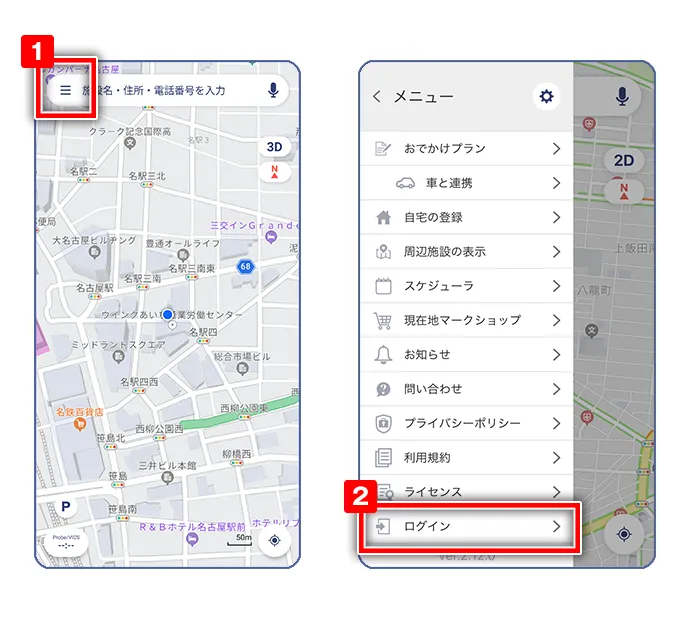
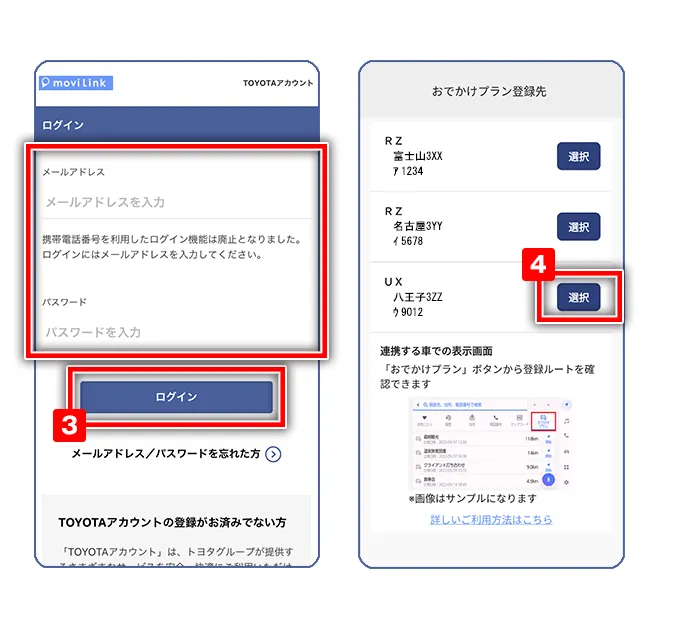
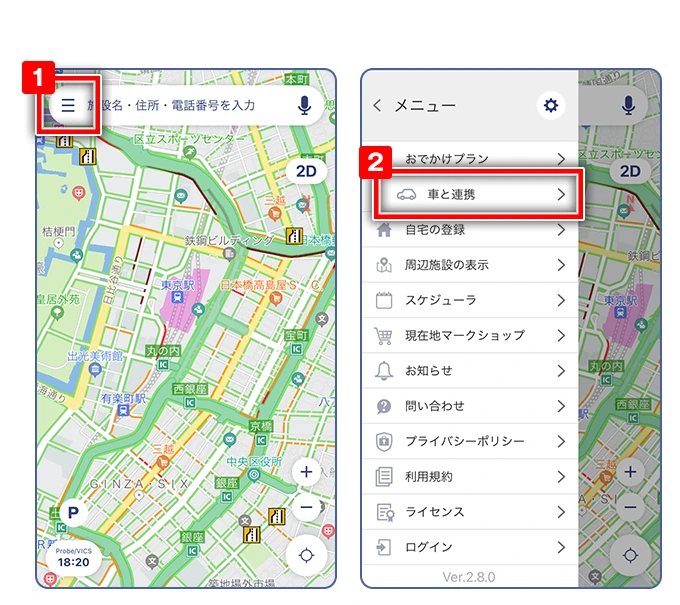
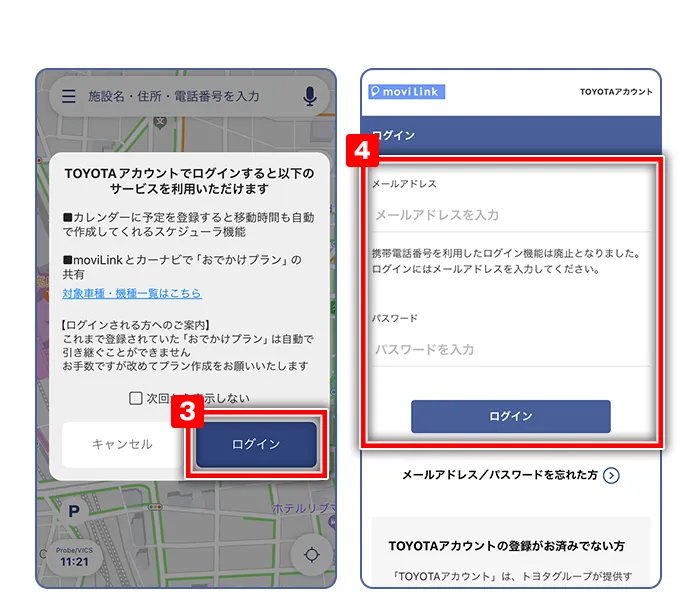
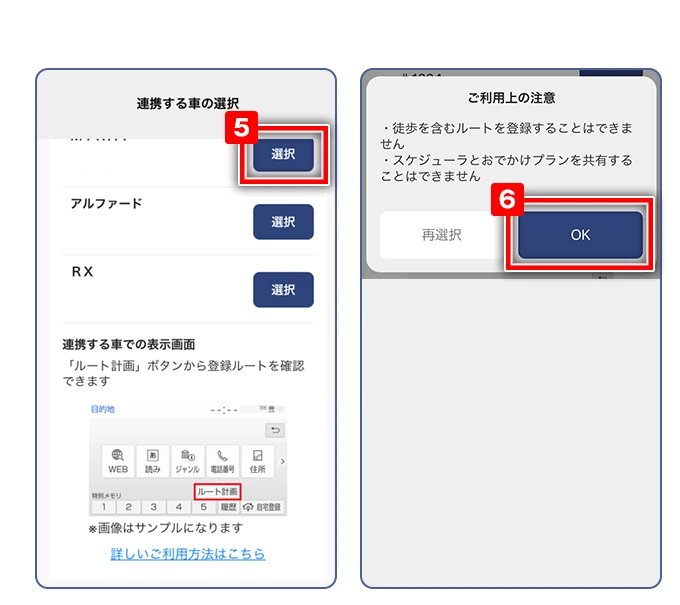
■moviLinkアプリ起動後、TOYOTAアカウントでログインしていただき、車両選択画面で電気自動車車両を選択してください。- 左下の「メニューアイコン」をタップ
- 「設定」をタップ
- 「TOYOTAアカウント ログイン」をタップ
- メールアドレスとパスワードを入力し「ログイン」をタップ
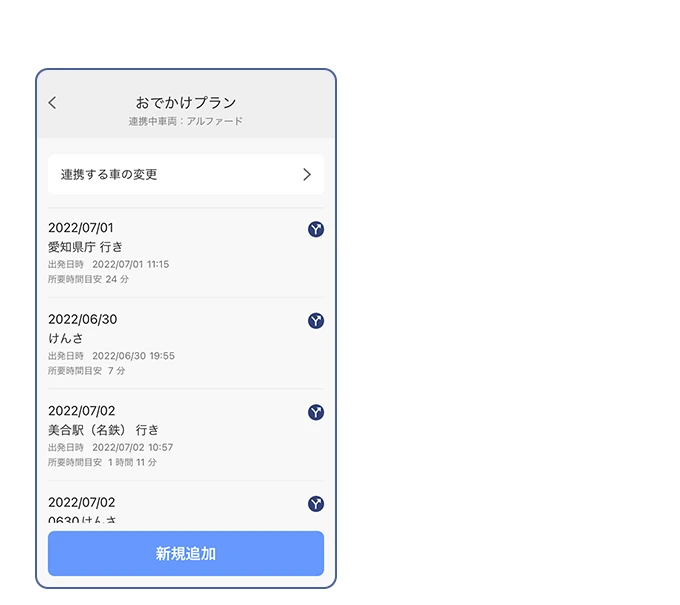
- 対象の電気自動車車両の「選択」をタップ
※ログイン時のアカウントにBEV車両が紐づいている場合は、自動的に電気自動車モードがONで設定されます。
- TOYOTAアカウントについてはこちらをご覧ください。
https://toyotaconnected.co.jp/movilink/faq/#other_service-box01
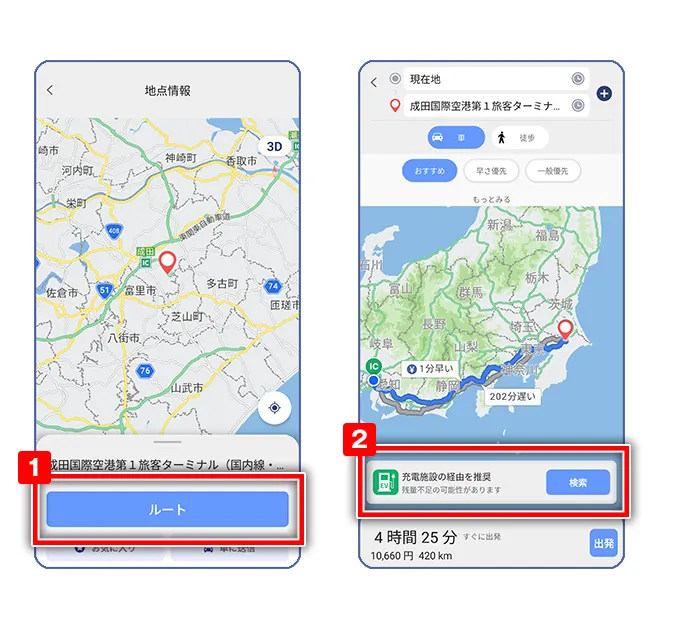
■ご利用パターン①:目的地検索してルート探索する場合
- 検索メニュー等から目的地を検索し、「ルート」をタップ
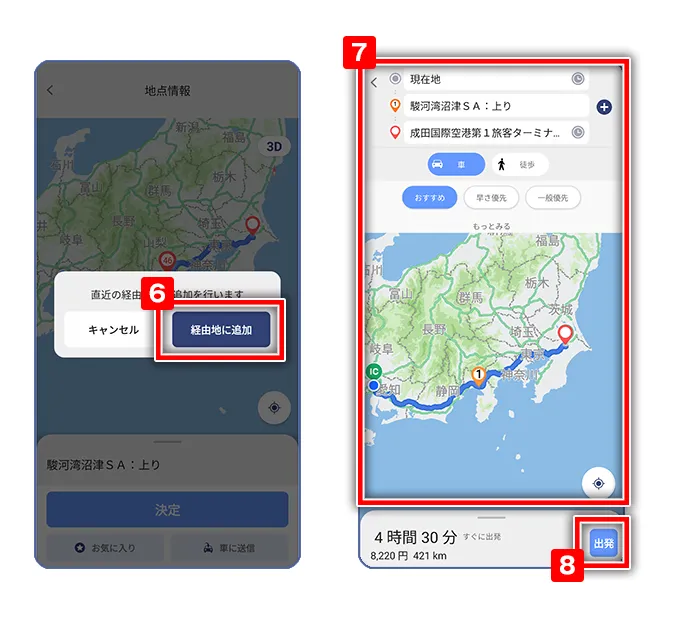
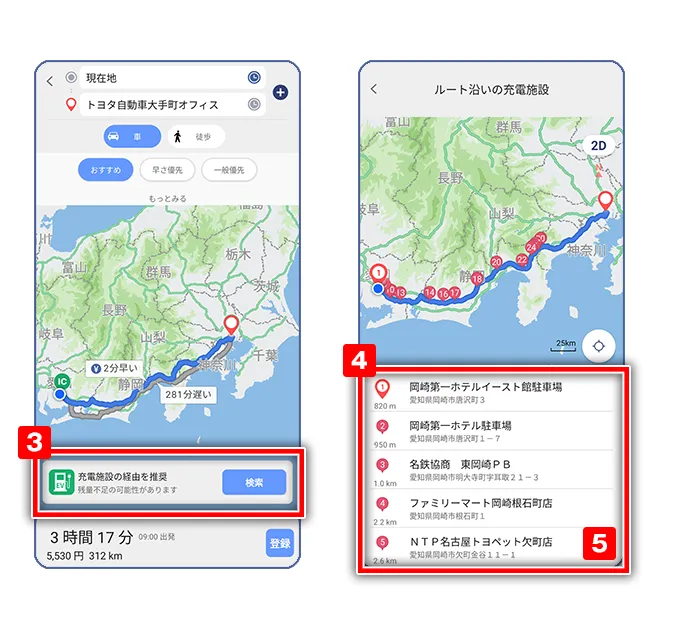
- 現在地点から目的地までの距離に対して、ログイン時に選択済の電気自動車車両の航続可能距離では目的地に到達できない可能性がある場合、画面上に「充電施設の経由を推奨」バナーが表示されるので「検索」をタップ
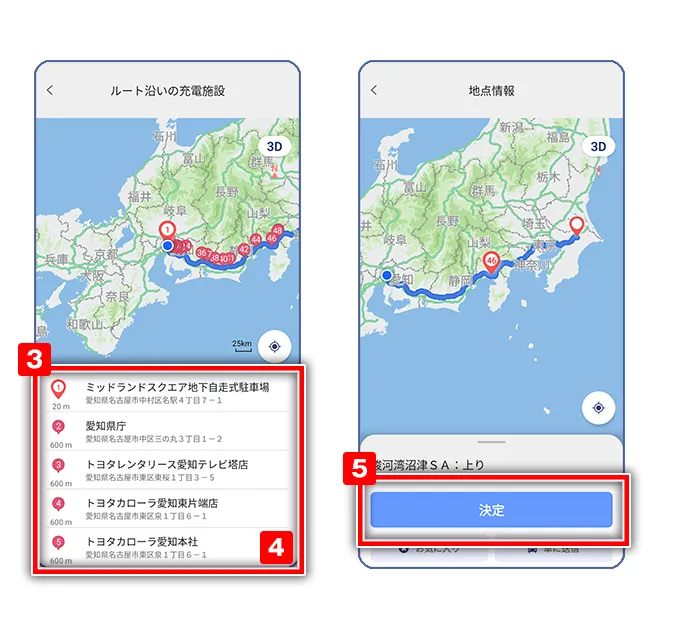
- 現在地から目的地までの間のルート沿いの充電施設の一覧が表示される。
※航続可能距離が一定の値より短い場合は周辺の充電施設一覧を表示 - 任意の充電施設を選択
- 「決定」をタップ
- 「経由地に追加」をタップ
- 現在地点に一番近い経由地に充電施設が設定されたルートが表示される。
- 「出発」をタップで案内が開始される。
■ご利用パターン②:おでかけプランを新規登録する場合
- おでかけプランメニュー内の画面下部に表示されている「航続可能距離:未設定」を選択
- 「充電施設提案の設定」ダイアログ画面でログイン時に選択済の電気自動車車両の航続可能距離を入力し「設定」をタップ
- 設定完了後、おでかけプランのルートを設定した際、上記”手順2”で手入力した航続可能距離では目的地に到達できない可能性がある場合、画面上に「充電施設の経由を推奨」バナーが表示されるので「検索」をタップ
- 現在地から目的地までの間のルート沿いの充電施設の一覧が表示される。
※航続可能距離が一定の値より短い場合は周辺の充電施設一覧を表示 - 任意の充電施設を選択
- 現在地点に一番近い経由地に充電施設を設定したおでかけプランが作成される。


- 充電施設の情報を詳しく知りたい
-
充電施設の詳しい情報は3種類あり、下記の手順にて確認することができます。
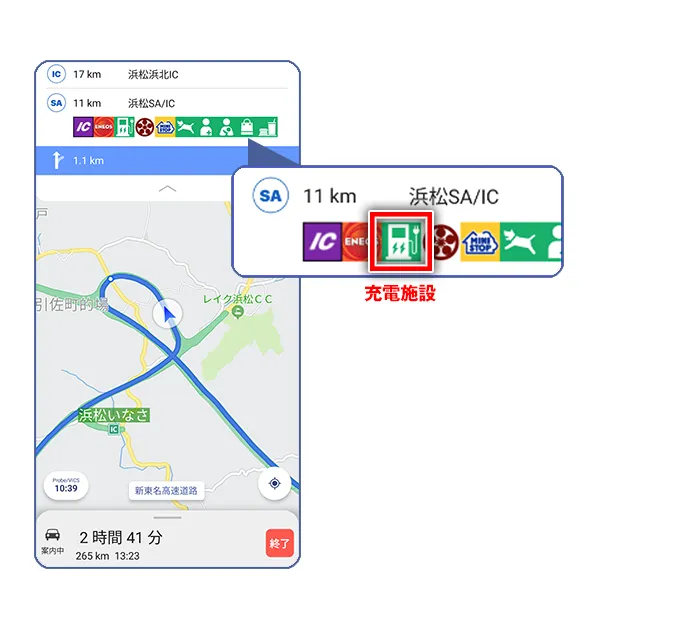
①高速道路走行中に通過予定のSA・PAの充電施設の有無
- ルート案内中に高速道路に乗る。
- 画面上部(縦画面の場合)にターンリストが表示される。
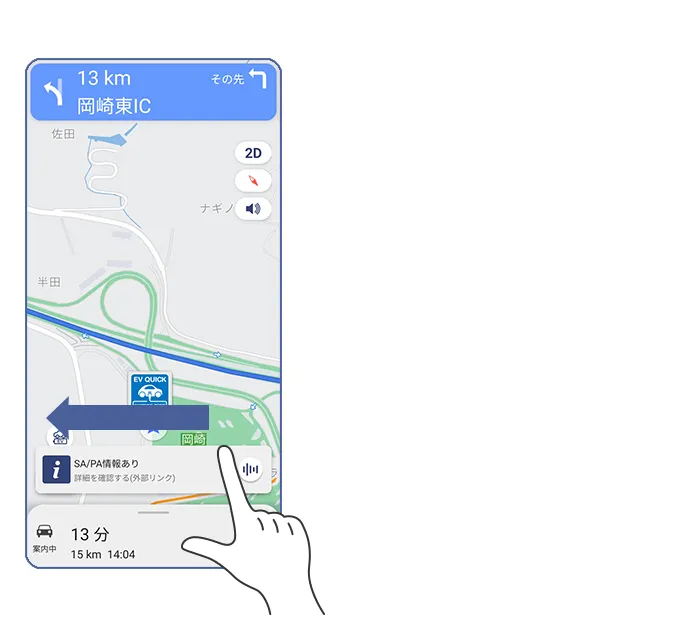
- 通過予定のSA・PAが表示される。
- SA・PAにある施設アイコンの表示内容を確認する。
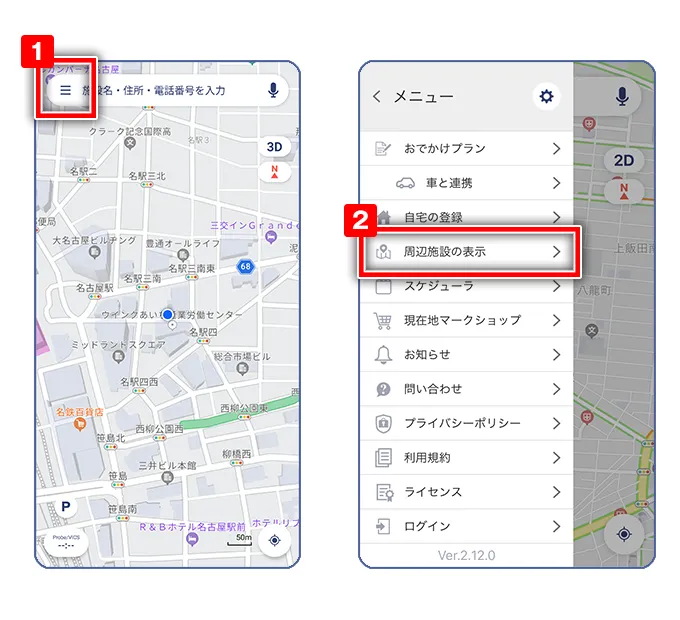
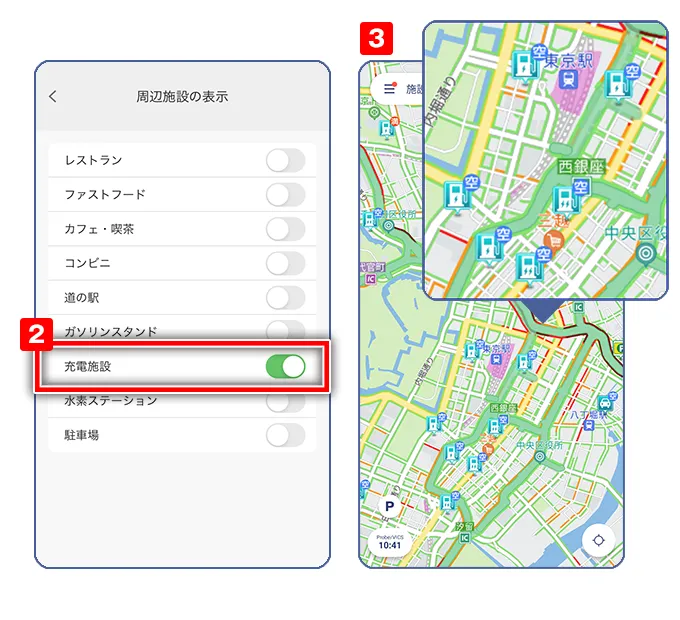
②充電施設の利用状況
- 右上の「地図設定アイコン」をタップ
- 「周辺施設の表示」>「充電施設」をONにする
- 地図上に表示された「充電施設」アイコン右上のマークを確認する。
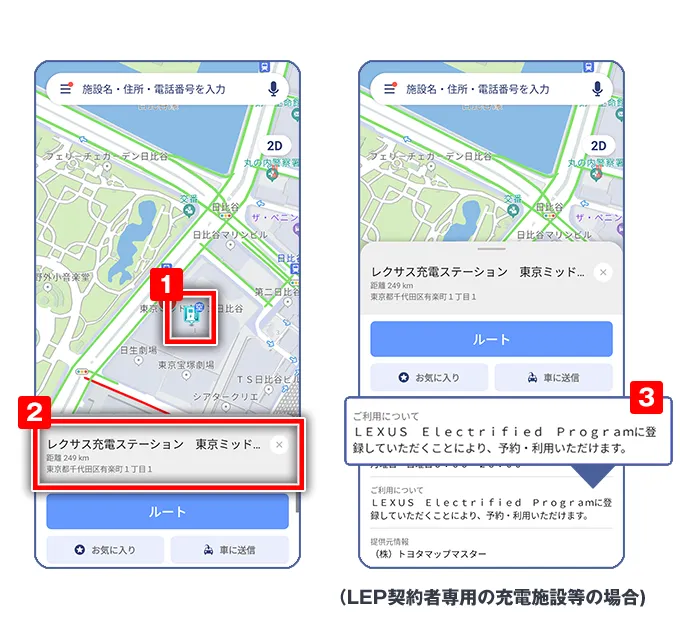
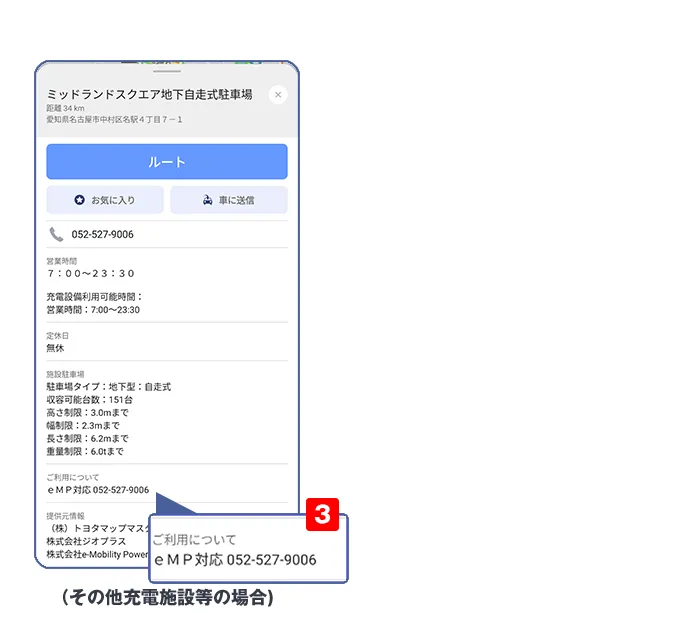
③充電施設の利用条件の有無
- 地図上に表示されている充電施設もしくは検索メニューから検索した充電施設をタップ
- 「施設情報カード」をタップ
- 「ご利用について」欄を確認する。
- 電気自動車用モードで使える機能が知りたい
-
電気自動車モードを設定することで以下のサービスをご利用いただけます。
- 地図上にBEVアイコンを表示し、そこから充電施設を簡単に探索できます
- 充電施設を探す際に、急速充電施設のみを探すことができます(詳細はこちら)
■電気自動車モードの設定方法
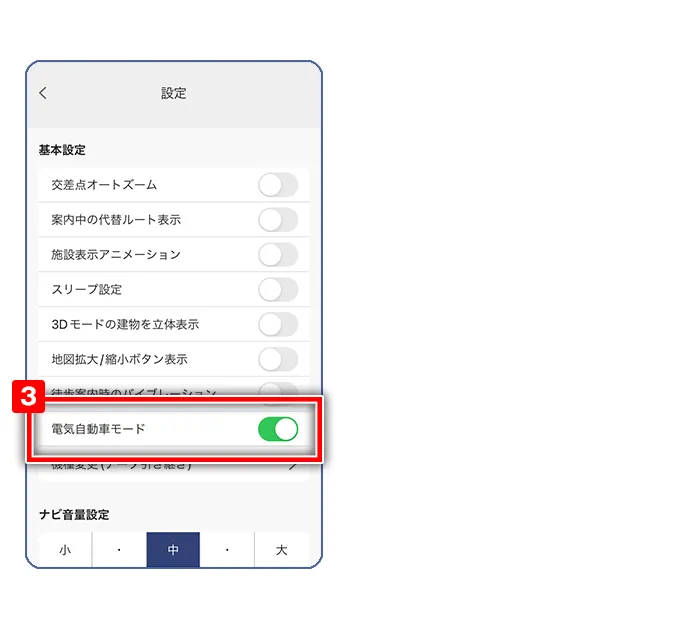
- 左下の「メニューアイコン」をタップ
- 「設定」をタップ
- 「EV/FCEVモード設定」をタップ
- 「電気自動車(EV)」を選択する
※ログイン時のアカウントにBEV車両の紐づきがある場合は、電気自動車モードがONに設定されます

- 充電施設を探して経由地に追加したい
-
充電施設を探して経由地/目的地に設定する方法は3つあります。
- 地図上のBEVアイコンから充電施設を探す
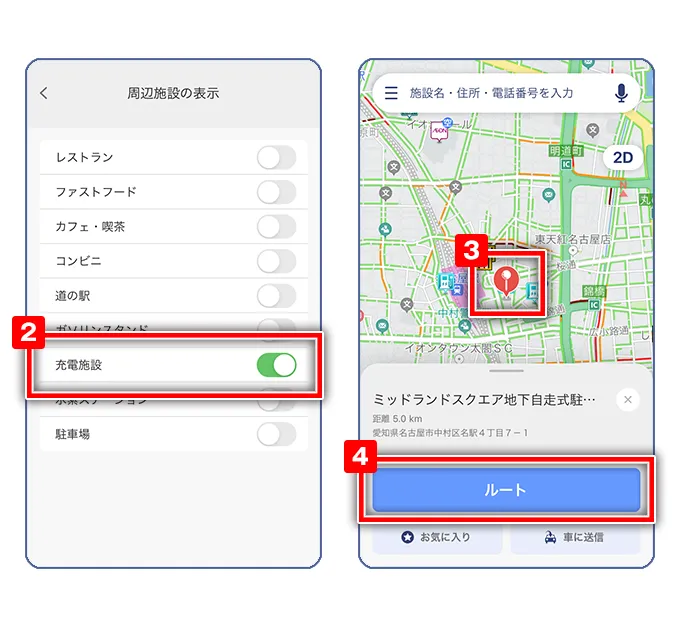
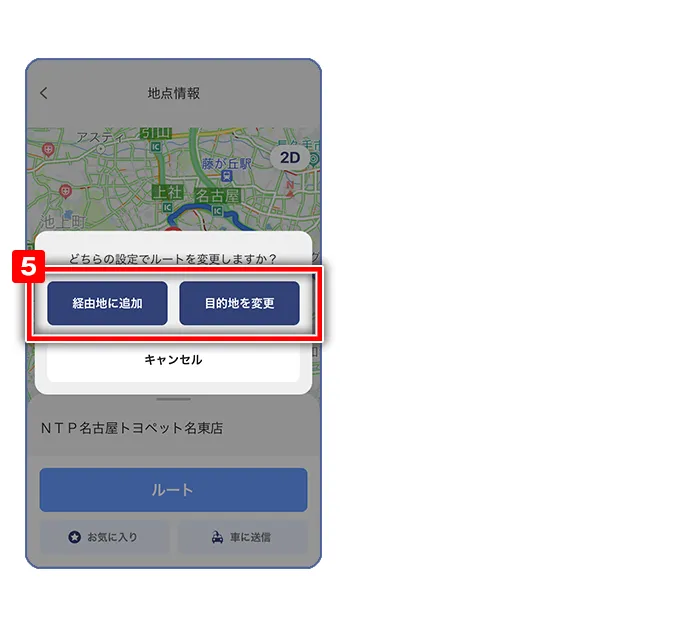
- 周辺施設の表示から充電施設を探す
- 検索画面から「充電施設」カテゴリを選択して探す
■地図上のBEVアイコンから充電施設を探す
- 電気自動車モードの設定をONにする
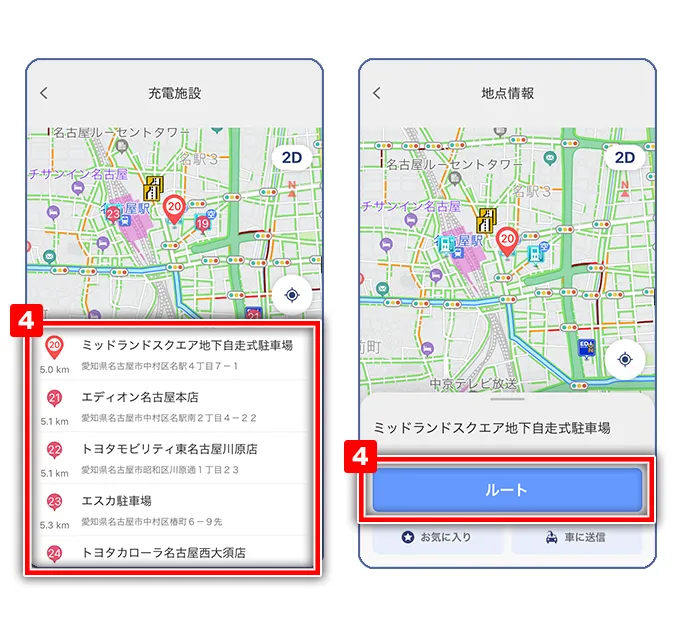
設定方法は(こちら) - 画面左下に表示されたBEVアイコンをタップ
- 「現在地周辺」「ルート沿い」(※)「目的地周辺」(※)のいずれかをタップ
(※)目的地が設定されている時のみ本条件で検索することができます - 経由地に追加したい充電施設を選択して「ルート」ボタンをタップ
経由地もしくは目的地に充電施設を設定することができます


■周辺施設の表示から充電施設を探す
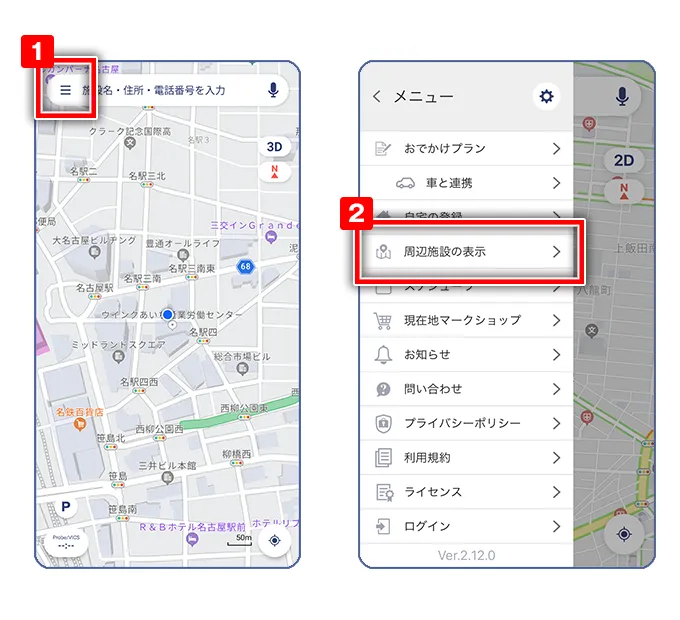
- 右上の「地図設定アイコン」をタップ
- 「周辺施設の表示」タブをタップ
- 「充電施設アイコン」をONにする
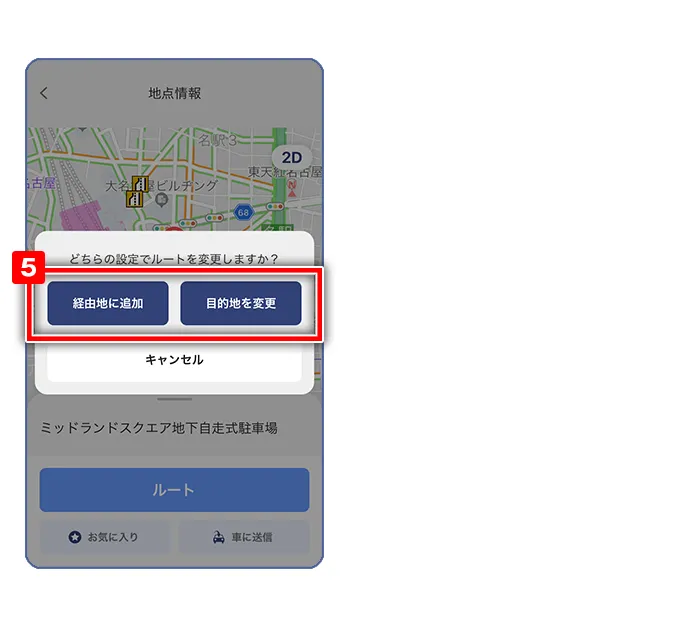
※電気自動車モードがONの場合はONに設定されます - 地図上に表示された「充電施設」アイコンをタップ
- 「ルート」ボタンをタップ
経由地もしくは目的地に充電施設を設定することができます
■検索画面から「充電施設」カテゴリを選択して探す
- 「施設名・住所・電話番号」をタップ、もしくは左下の「メニューアイコン」>「虫眼鏡アイコン」をタップ
- 「充電施設アイコン」をタップ
- 充電施設検索結果より、目的地に設定したい充電施設を選択
- 「ルート」ボタンをタップ
目的地に充電施設を設定することができます
- サービスエリアの充電施設の位置を教えてほしい
-
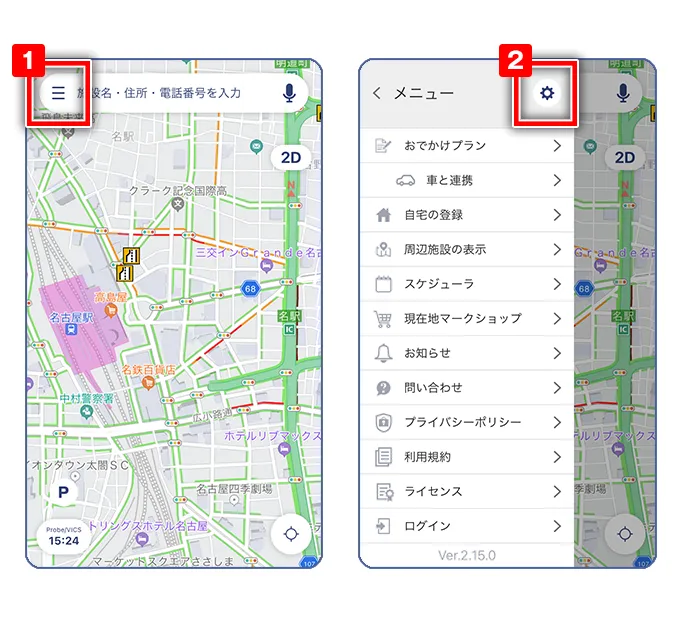
SA/PA充電施設案内モードを設定することでサービスエリアの充電施設の位置を案内いたします。
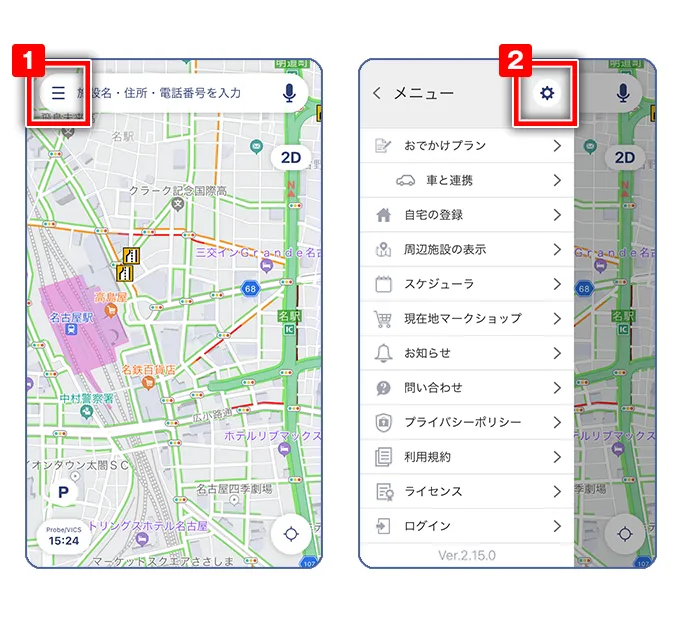
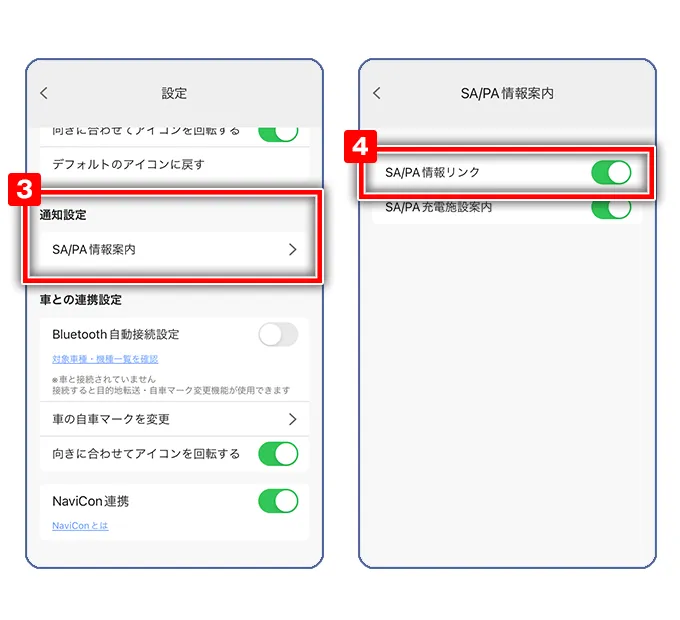
- 左下の「メニューアイコン」をタップ
- 「設定」をタップ
- 「EV/FCEVモード設定」をタップ
- 「電気自動車(EV)」を選択する
- 「SA/PA充電施設案内」をONにする
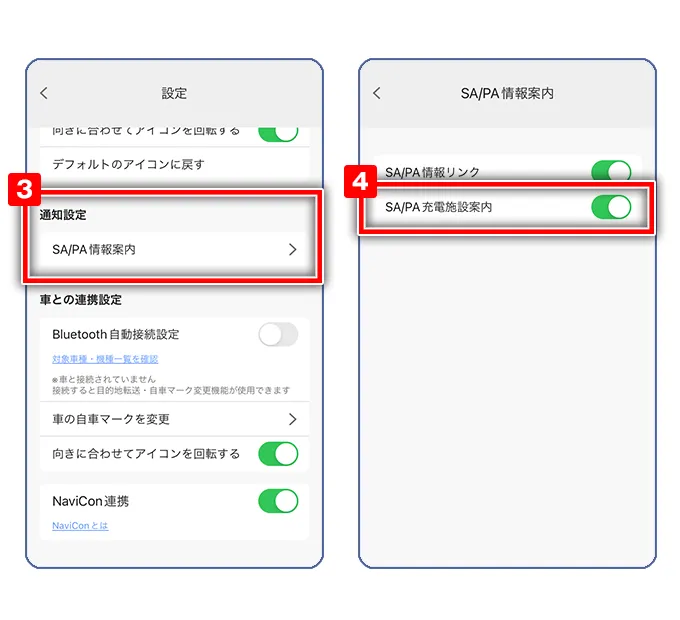

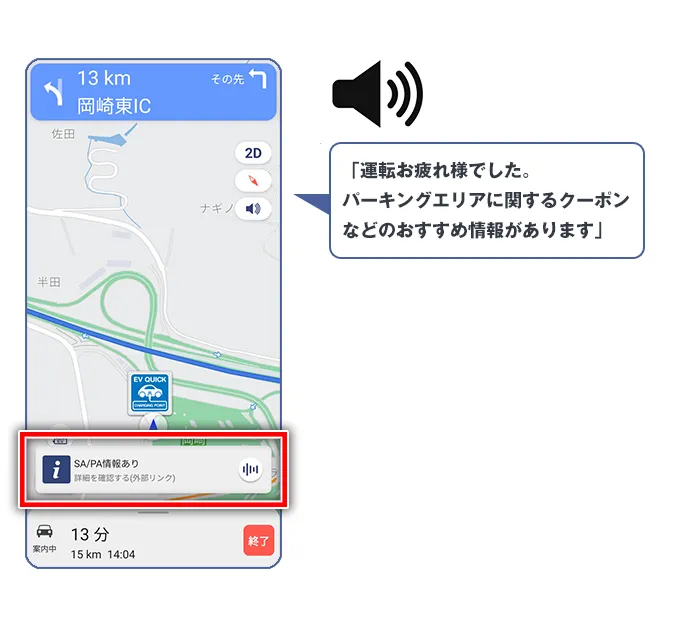
moviLinkにてルート案内中、且つ案内対象であるサービス/パーキングエリア※1に進入したときに地図上に充電施設を示すCHARGING POINTが表示※2されます。また音声でも案内いたします。

※1:NEXCO中日本/NEXCO西日本/NEXCO東日本管轄のサービス/パーキングエリアに対応しています。(一部を除きます。)
※2:CHARGING POINTが表示されている間は周辺施設「充電施設」は非表示となります
- 急速充電施設のみ探したい
-
下記の方法で、充電施設を探す際に、急速充電施設のみを探すように設定することができます。
■急速充電施設のみを探す場合の設定方法
- 左下の「メニューアイコン」をタップ
- 「設定」をタップ
- 「EV/FCEVモード設定」 をタップ
- 「電気自動車(EV)」を選択する
- 「急速充電のみ」の設定をONにする


- 燃料電池自動車用モードで使える機能が知りたい
-
燃料電池自動車用モードを設定することで以下のサービスをご利用いただけます。
- 地図上にFCEVアイコンを表示し、そこから水素ステーションを簡単に探索できます
- 水素ステーションを探す際に、営業中の水素ステーションのみを探すことができます(詳細はこちら)
■燃料電池自動車モードの設定方法
- 左下の「メニューアイコン」をタップ
- 「設定」をタップ
- 「EV/FCEVモード設定」をタップ
- 「燃料電池自動車(FCEV)」を選択する
※ログイン時のアカウントにFCEV車両の紐づきがある場合は、燃料電池自動車モードがONに設定されます


- 営業中の水素ステーションのみ探したい
-
下記の方法で、営業中の水素ステーションのみを探すように設定することができます。
■設定方法
- 燃料電池自動車(FCEV)モードの設定をONにする
※設定方法は(こちら) - 画面左下に表示されたFCEVアイコンをタップ
- 「営業中のみ表示」をONにする
- 「現在地周辺」「ルート沿い」(※)「目的地周辺」(※)のいずれかをタップ
(※)目的地が設定されている時のみ本条件で検索することができます


- 燃料電池自動車(FCEV)モードの設定をONにする
- 水素ステーションの立ち寄り提案をしてほしい
-
ルート設定時に燃料電池車両の航続可能距離では目的地に到達できない可能性がある場合に、経由地に水素ステーションを追加提案をいたします。下記のご利用条件を満たせば、2通りの方法でご利用が可能です。
<ご利用可能な条件>
■moviLinkアプリ起動後、TOYOTAアカウントでログインしていただき、車両選択画面で燃料電池車両を選択してください。- 左下の「メニューアイコン」をタップ
- 「設定」をタップ
- 「TOYOTAアカウント ログイン」をタップ
- メールアドレスとパスワードを入力し「ログイン」をタップ
- 対象の燃料電池車両の「選択」をタップ


※ログイン時のアカウントにFCEV車両が紐づいている場合は、自動的に燃料電池自動車(FCEV)モードがONで設定されます。
- TOYOTAアカウントについてはこちらをご覧ください。
https://toyotaconnected.co.jp/movilink/faq/#other_service-box01
■ご利用パターン①:目的地検索してルート探索する場合
- 検索メニュー等から目的地を検索し、「ルート」をタップ
- 現在地点から目的地までの距離に対して、ログイン時に選択済の燃料電池車両の航続可能距離では目的地に到達できない可能性がある場合、画面上に「水素ステーションの経由を推奨」バナーが表示されるので「検索」をタップ
- 現在地から目的地までの間のルート沿いの水素ステーションの一覧が表示される。
※航続可能距離が一定の値より短い場合は周辺の水素ステーション一覧を表示 - 任意の水素ステーションを選択
- 「決定」をタップ
- 「経由地に追加」をタップ
- 現在地点に一番近い経由地に水素ステーションが設定されたルートが表示される。
- 「出発」をタップで案内が開始される。


■ご利用パターン②:おでかけプランを新規登録する場合
- おでかけプランメニュー内の画面下部に表示されている「航続可能距離:未設定」を選択
- 「水素ステーション提案の設定」ダイアログ画面でログイン時に選択済の燃料電池車両の航続可能距離を入力し「設定」をタップ
- 設定完了後、おでかけプランのルートを設定した際、上記”手順2”で手入力した航続可能距離では目的地に到達できない可能性がある場合、画面上に「水素ステーションの経由を推奨」バナーが表示されるので「検索」をタップ
- 現在地から目的地までの間のルート沿いの水素ステーションの一覧が表示される。
※航続可能距離が一定の値より短い場合は周辺の水素ステーション一覧を表示 - 任意の水素ステーションを選択
- 現在地点に一番近い経由地に水素ステーションを設定したおでかけプランが作成される。


- 水素ステーションを探して経由地に追加したい
-
水素ステーションを探して経由地/目的地に設定する方法は3つあります。
- 地図上のFCEVアイコンから水素ステーションを探す
- 周辺施設の表示から水素ステーションを探す
- 検索画面から「水素ステーション」カテゴリを選択して探す
■地図上のFCEVアイコンから水素ステーションを探す
- 燃料電池自動車(FCEV)モードの設定をONにする
※設定方法は(こちら) - 画面左下に表示されたFCEVアイコンをタップ
- 営業中の施設のみを表示する場合、「営業中のみ表示」をONにする
- 「現在地周辺」「ルート沿い」(※)「目的地周辺」(※)のいずれかをタップ
(※)目的地が設定されている時のみ本条件で検索することができます - 経由地に追加したい水素ステーションを選択して「ルート」をタップ
経由地もしくは目的地に水素ステーションを設定することができます


■周辺施設の表示から水素ステーションを探す
- 右上の「地図設定アイコン」をタップ
- 「周辺施設の表示」タブをタップ
- 「水素ステーション」をONにする
※燃料電池自動車(FCEV)モードがONの場合はONに設定されます - 地図上に表示された「水素ステーション」アイコンをタップ
- 「ルート」をタップ
経由地もしくは目的地に水素ステーションを設定することができます


■検索画面から「水素ステーション」カテゴリを選択して探す
- 「施設名・住所・電話番号」をタップ、もしくは左下の「メニューアイコン」>「虫眼鏡アイコン」をタップ
- 水素ステーションアイコンをタップ
- 水素ステーション検索結果より、目的地に設定したい水素ステーションを選択
- 「ルート」をタップ
目的地に水素ステーションを設定することができます


- FCEV車両で航続可能距離を円表示で確認したい
-
水素ステーション検索時に現在地を中心に航続可能距離を表す円を表示します。
下記のご利用条件を満たせば、3通りの方法でご利用が可能です。<ご利用可能な条件>
■moviLinkアプリ起動後、TOYOTAアカウントでログインしていただき、車両選択画面で燃料電池車両を選択してください。- 左下の「メニューアイコン」をタップ
- 「設定」をタップ
- 「TOYOTAアカウント ログイン」をタップ
- メールアドレスとパスワードを入力し「ログイン」をタップ
- 対象の燃料電池車両の「選択」をタップ


※ログイン時のアカウントにFCEV車両が紐づいている場合は、自動的に燃料電池自動車(FCEV)モードがONで設定されます。
- TOYOTAアカウントについてはこちらをご覧ください。
https://toyotaconnected.co.jp/movilink/faq/#other_service-box01
<航続可能距離円の表示方法>
■ご利用パターン①ルート上の水素ステーション検索して表示する方法- 燃料電池自動車(FCEV)モードの設定をONにする
※設定方法は(こちら) - 検索メニュー等から目的地を検索し、「ルート」をタップ
- 現在地点から目的地までの距離に対して、ログイン時に選択済の燃料電池車両の航続可能距離では目的地に到達できない可能性がある場合、画面上に「水素ステーションの経由を推奨」バナーが表示されるので「検索」をタップ
- 航続可能表示をONにする


■ご利用パターン②地図上のFCEVアイコンから水素ステーションを探して表示する方法
- 燃料電池自動車(FCEV)モードの設定をONにする
※設定方法は(こちら) - 画面左下に表示されたFCEVアイコンをタップ
- 「現在地周辺」をタップ
- 航続可能表示をONにする


■ご利用パターン③カテゴリ検索から水素ステーションを探して表示する方法
- 燃料電池自動車(FCEV)モードの設定をONにする
※設定方法は(こちら) - 「施設名・住所・電話番号」をタップ
- 水素ステーションアイコンをタップ
- 航続可能表示をONにする























 マークが表示されます。


 のラベル記載があるものが対象です。
 のラベル記載があるものが対象です。